
Tải Powertoys - Giúp người dùng Windows tối ưu hóa hiệu suất làm việc
- Người viết: Admin
- | Blog
Ngày nay, hiệu suất làm việc (productivity) là yếu tố sống còn. Nếu bạn là một người dùng Windows lâu năm, chắc chắn đã có lúc bạn ước rằng hệ điều hành của mình có thêm một vài tính năng thông minh hơn. Đó chính là lý do Microsoft PowerToys ra đời.
Vậy PowerToys là gì? Tại sao các chuyên gia công nghệ lại coi đây là bộ công cụ "phải có"? Hãy cùng khám phá chi tiết trong bài viết dưới đây và cách download PowerToys bản mới nhất.
Microsoft PowerToys là gì?
Microsoft PowerToys là một bộ tiện ích mã nguồn mở được phát triển bởi Microsoft cùng với cộng đồng người dùng. Mục tiêu của nó là tinh chỉnh và tối ưu hóa trải nghiệm Windows, cho phép người dùng tùy biến sâu vào hệ thống để làm việc nhanh hơn, thông minh hơn.
Thực tế, PowerToys đã xuất hiện từ thời Windows 95 nhưng sau đó bị lãng quên. Đến năm 2019, Microsoft đã hồi sinh dự án này trên Windows 10 và hiện tại là Windows 11 với những cải tiến vượt bậc về giao diện và tính năng.
Tại sao bạn nên sử dụng PowerToys?
Không phải ngẫu nhiên mà từ khóa "powertoys" lại trở nên hot trên các diễn đàn công nghệ. Bộ công cụ này giải quyết những vấn đề nhỏ nhưng gây khó chịu kinh niên trên Windows:
- Tối ưu hóa đa nhiệm: Quản lý cửa sổ màn hình phức tạp.
- Tiết kiệm thời gian: Tìm kiếm tệp tin, đổi tên hàng loạt chỉ trong tích tắc.
- Cá nhân hóa tối đa: Thay đổi các phím tắt hệ thống theo thói quen cá nhân.
- Hoàn toàn miễn phí: Đây là dự án mã nguồn mở, không quảng cáo, không thu phí.
Các tính năng nổi bật nhất của Microsoft PowerToys
Để hiểu tại sao bạn cần download PowerToys ngay lập tức, hãy điểm qua những tính năng sau đây:
FancyZones - Trình quản lý cửa sổ chuyên nghiệp
Nếu bạn sở hữu một màn hình Ultrawide hoặc màn hình 4K, Windows Snap mặc định là không đủ. FancyZones cho phép bạn chia màn hình thành các bố cục (layout) phức tạp. Bạn chỉ cần kéo cửa sổ vào vùng đã định sẵn, nó sẽ tự động khớp kích thước. Điều này cực kỳ hữu ích cho các lập trình viên, designer hoặc trader.
PowerToys Run - Trình tìm kiếm siêu tốc
Bạn yêu thích Spotlight trên macOS? PowerToys Run chính là câu trả lời của Windows. Nhấn Alt + Space, một thanh tìm kiếm hiện đại sẽ xuất hiện. Nó không chỉ tìm ứng dụng, tệp tin mà còn có thể tính toán nhanh, chuyển đổi đơn vị và tìm kiếm các tiến trình đang chạy.
Color Picker - Lấy mã màu mọi nơi
Dành riêng cho dân thiết kế và lập trình web. Chỉ cần nhấn Win + Shift + C, bạn có thể lấy mã màu (HEX, RGB, CMYK...) từ bất kỳ điểm nào trên màn hình.
PowerRename - Đổi tên tệp hàng loạt
Việc đổi tên hàng trăm tấm ảnh thủ công là cơn ác mộng. Với PowerRename, bạn có thể tìm kiếm và thay thế tên tệp bằng biểu thức chính quy (RegEx), giúp quản lý dữ liệu cực kỳ khoa học.
Image Resizer - Thay đổi kích thước ảnh trong một nốt nhạc
Thay vì mở Photoshop hay Paint, bạn chỉ cần chuột phải vào ảnh trong File Explorer và chọn "Resize pictures". Bạn có thể định cấu hình sẵn các kích thước như Small, Medium, Large để xử lý hàng loạt.
Keyboard Manager - Tái định nghĩa bàn phím
Bạn không thích phím Caps Lock? Bạn muốn đổi phím tắt Ctrl + C sang một phím khác? Keyboard Manager giúp bạn ánh xạ lại (remap) các phím và phím tắt hệ thống một cách dễ dàng.
Text Extractor - Copy văn bản từ hình ảnh (OCR)
Đây là tính năng cực kỳ quyền năng. Nó cho phép bạn quét và sao chép văn bản từ bất kỳ đâu trên màn hình, kể cả bên trong video hoặc tệp PDF không cho copy.
Hướng dẫn cách download PowerToys
Việc download PowerToys rất đơn giản nhưng bạn cần lưu ý chọn nguồn chính thống để đảm bảo an toàn cho máy tính.
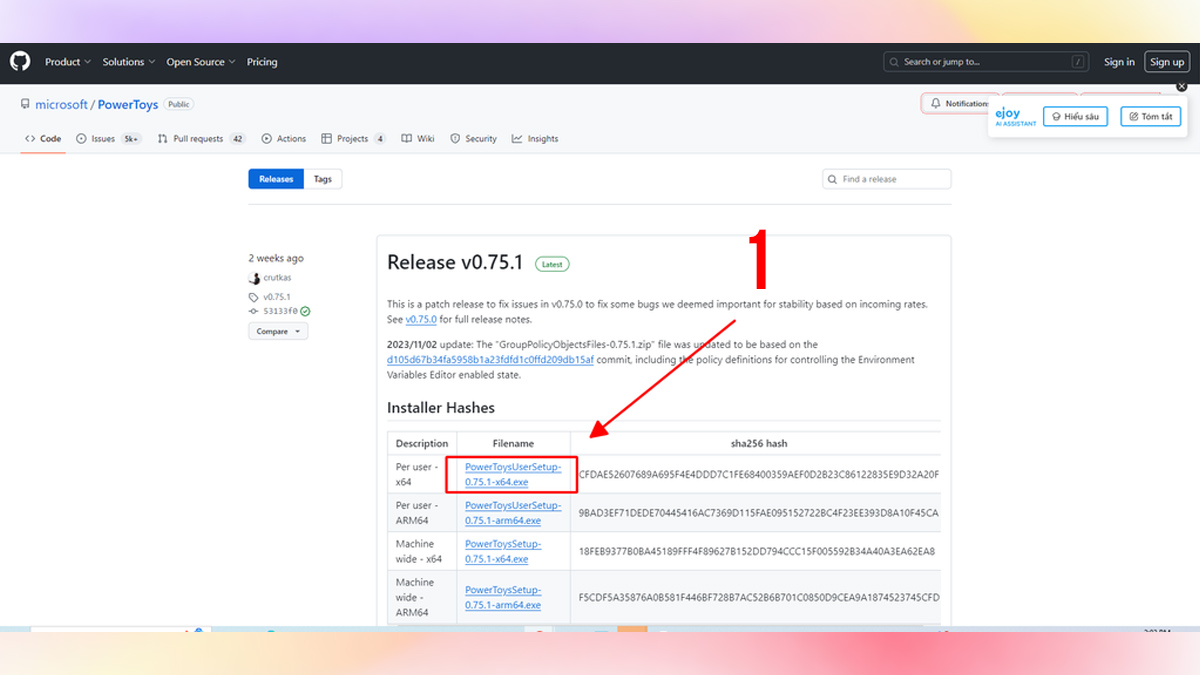
Bước 1: Truy cập và tải bộ cài đặt chính thức
- Đầu tiên, bạn cần tìm nguồn tải uy tín để đảm bảo an toàn cho hệ thống.
- Truy cập vào trang GitHub chính thức của Microsoft PowerToys.
- Tìm kiếm phiên bản mới nhất (thường nằm ở mục Latest).
- Chọn tệp có đuôi .exe phù hợp với kiến trúc máy tính của bạn (ví dụ: PowerToysUserSetup-x64.exe cho máy Intel/AMD 64-bit hoặc PowerToysUserSetup-arm64.exe cho các dòng máy chạy chip ARM).
- Nhấn vào tệp để bắt đầu quá trình download PowerToys về máy.
Bước 2: Tiến hành cài đặt phần mềm
Sau khi tệp setup đã tải về thành công, bạn thực hiện các thao tác cài đặt như sau:
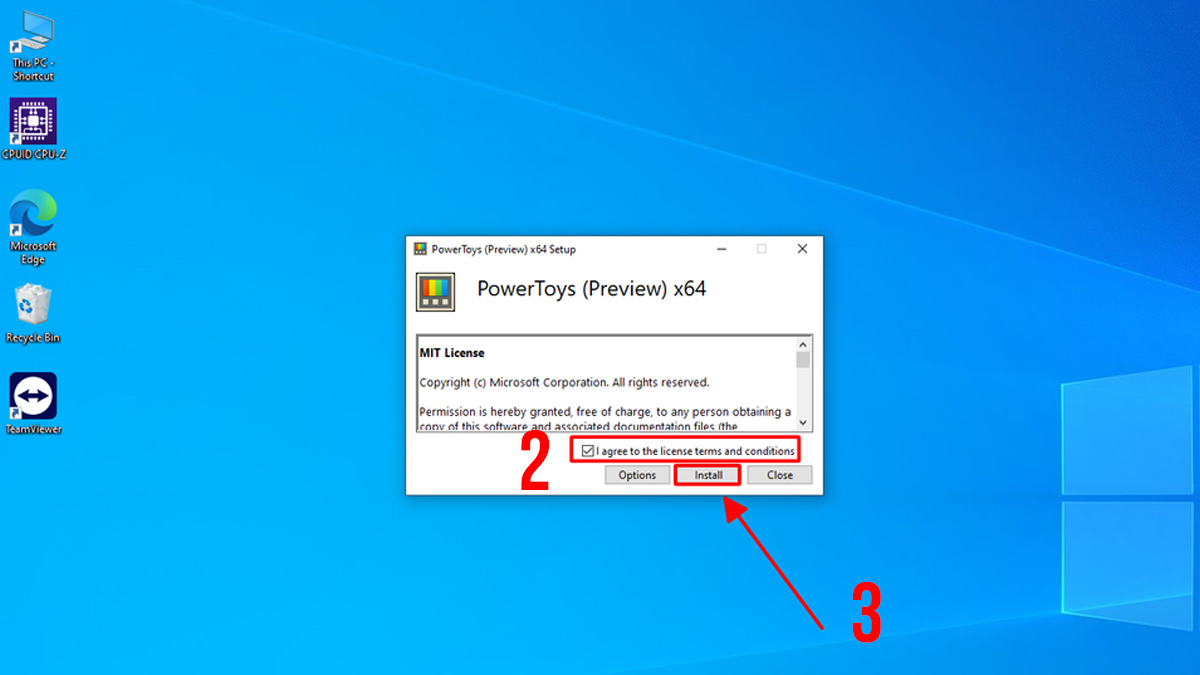
- Mở tệp vừa tải về bằng cách nhấp đúp chuột.
- Tại cửa sổ hiện ra, hãy tích vào ô "I agree to the license terms and conditions" để xác nhận đồng ý với các điều khoản sử dụng từ Microsoft.
- Nhấn nút Install (Cài đặt). Nếu hệ thống yêu cầu quyền truy cập (UAC), hãy chọn Yes để tiếp tục.
- Đợi trong giây lát để quá trình bung tệp và thiết lập hệ thống hoàn tất.
Bước 3: Khởi chạy và tùy chỉnh tính năng
- Khi thông báo cài đặt thành công xuất hiện, PowerToys sẽ tự động kích hoạt.
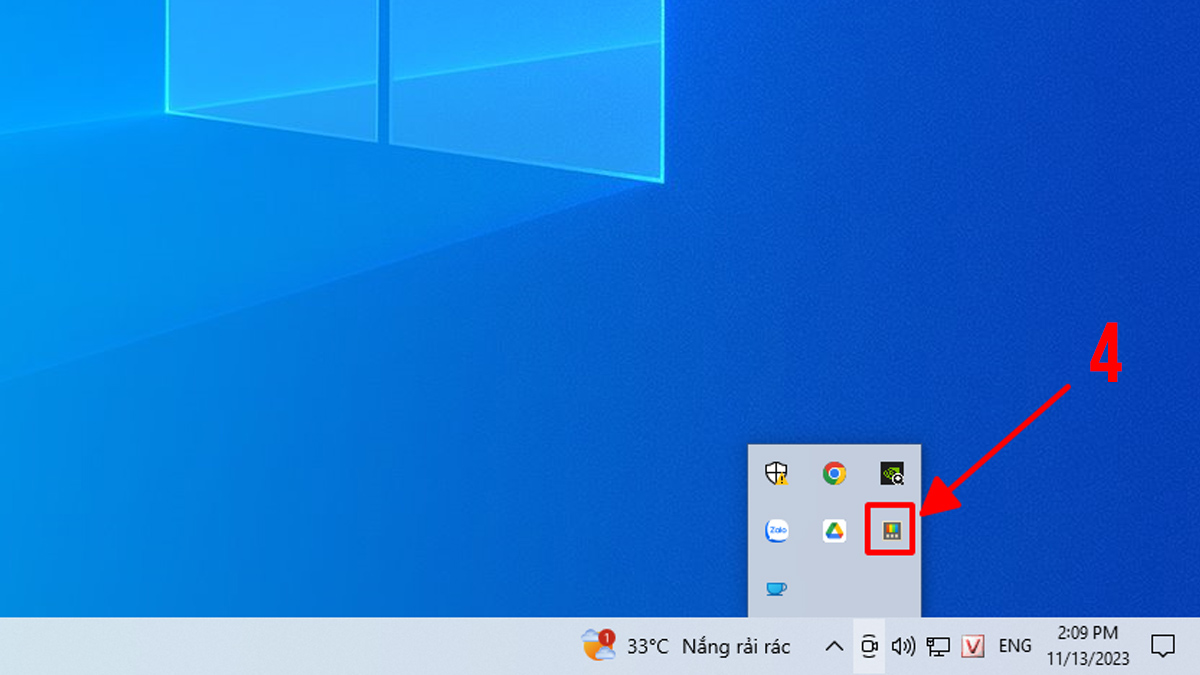
- Ứng dụng thường sẽ chạy ngầm dưới khay hệ thống (System Tray - góc dưới bên phải màn hình).
- Bạn nhấp chuột phải vào biểu tượng PowerToys (hình nhiều ô vuông nhỏ) và chọn Settings để mở bảng điều khiển.
- Tại đây, bạn có thể tự do bật/tắt và cá nhân hóa các tính năng như FancyZones, Color Picker hay PowerRename theo đúng nhu cầu công việc của mình.

Cấu hình PowerToys sau khi cài đặt để đạt hiệu suất cao nhất
Sau khi hoàn tất việc download PowerToys, bạn cần kích hoạt và tùy chỉnh một số cài đặt để nó hoạt động mượt mà:
- Chạy với quyền Admin (Always run as administrator): Hãy bật tùy chọn này trong phần General để các tính năng như FancyZones hay Keyboard Manager có thể can thiệp sâu vào các ứng dụng hệ thống.
- Cập nhật tự động: Luôn bật "Download updates automatically" để nhận được các bản vá lỗi và tính năng mới nhất từ Microsoft.
- Tắt các tính năng không dùng đến: Để tiết kiệm RAM và tài nguyên máy tính, bạn nên tắt (Off) những công cụ mà bạn thấy không thực sự cần thiết trong danh sách sidebar.
Đánh giá ưu và nhược điểm của Microsoft PowerToys
|
Ưu điểm |
Nhược điểm |
|
Hoàn toàn miễn phí và mã nguồn mở |
Đôi khi gây xung đột nhẹ với một số phần mềm đặc thù |
|
Tích hợp sâu, giao diện chuẩn Windows 11 |
Chiếm một lượng nhỏ tài nguyên RAM chạy ngầm |
|
Cập nhật liên tục từ cộng đồng |
Một số tính năng yêu cầu quyền Administrator để hoạt động |
|
Không có quảng cáo hay phần mềm đi kèm |
Có quá nhiều tính năng dễ gây rối cho người mới |
Những lưu ý quan trọng khi sử dụng PowerToys
Mặc dù Microsoft PowerToys là một công cụ tuyệt vời, nhưng người dùng cần lưu ý một số điểm sau để có trải nghiệm tốt nhất:
- Hệ điều hành yêu cầu: PowerToys hiện tại chỉ hỗ trợ tốt nhất trên Windows 10 (version 2004 trở lên) và Windows 11.
- Xung đột phím tắt: Vì PowerToys cho phép tùy biến phím tắt, hãy cẩn thận để không ghi đè lên các phím tắt quan trọng của các phần mềm chuyên dụng như Adobe Premiere hay Visual Studio Code.
- Tác động đến pin: Đối với laptop, việc chạy quá nhiều tiện ích của PowerToys cùng lúc có thể khiến thời lượng pin giảm đi một chút (không đáng kể).
Câu hỏi thường gặp (FAQ) về PowerToys
PowerToys có làm chậm máy tính không?
Hầu như không. Microsoft đã tối ưu hóa các tiện ích để chúng chỉ hoạt động khi được kích hoạt. Tuy nhiên, nếu máy bạn có cấu hình quá thấp, hãy tắt bớt các tính năng không dùng đến.
Tôi có thể sử dụng PowerToys trên Windows 7 không?
Rất tiếc, các phiên bản mới của PowerToys chỉ hỗ trợ Windows 10 và Windows 11.
Làm thế nào để cập nhật PowerToys?
Bạn có thể kiểm tra cập nhật ngay trong phần Settings của ứng dụng hoặc nếu cài qua Microsoft Store, nó sẽ tự động cập nhật.
Nếu bạn là người thường xuyên làm việc với máy tính, Microsoft PowerToys sẽ thay đổi hoàn toàn cách bạn tương tác với Windows. Từ việc quản lý cửa sổ thông minh với FancyZones đến khả năng tìm kiếm thần tốc của PowerToys Run, bộ công cụ này giúp bạn tiết kiệm hàng giờ làm việc mỗi tuần.
Đừng ngần ngại download powertoys ngay bây giờ để biến chiếc máy tính Windows của bạn trở thành một cỗ máy làm việc chuyên nghiệp thực thụ.



Bình luận của bạn