
Hướng dẫn tải Adobe Acrobat Pro - Công cụ chuyển đổi PDF hàng đầu
- Người viết: Admin
- | Blog
PDF đã trở thành định dạng tài liệu tiêu chuẩn cho công việc và học tập. Tuy nhiên, để làm việc chuyên nghiệp với định dạng này, bạn cần một công cụ mạnh mẽ hơn là một trình xem file thông thường. Adobe Acrobat Pro (hay phiên bản phổ biến nhất hiện nay là Adobe Acrobat Pro DC) chính là giải pháp toàn diện nhất.
Bài viết này sẽ giúp bạn hiểu rõ tại sao nên chọn Adobe Acrobat Pro, các tính năng nổi bật và cách tải Adobe Acrobat Pro an toàn, hiệu quả.
Adobe Acrobat Pro DC là gì?
Adobe Acrobat Pro DC (Document Cloud) là phiên bản cao cấp nhất của dòng phần mềm xử lý PDF từ nhà Adobe. Khác với phiên bản Standard, bản Pro cung cấp đầy đủ các tính năng từ chỉnh sửa, chuyển đổi, bảo mật đến ký số tài liệu.
Chữ "DC" viết tắt của Document Cloud, cho phép bạn lưu trữ tài liệu trên đám mây, giúp bạn có thể làm việc mọi lúc, mọi nơi, trên mọi thiết bị từ máy tính (Windows/macOS) đến điện thoại di động (iOS/Android).
Những tính năng đột phá trên Adobe Acrobat Pro
Tại sao người dùng lại tìm kiếm Adobe Acrobat Pro download nhiều đến thế? Câu trả lời nằm ở hệ sinh thái tính năng vượt trội:
Chỉnh sửa PDF như trên Microsoft Word
Bạn không cần phải chuyển đổi file về định dạng .docx mới có thể sửa nội dung. Với Acrobat Pro, bạn có thể:
- Sửa lỗi chính tả, thay đổi font chữ, kích thước văn bản trực tiếp.
- Thêm, bớt, cắt xén hoặc thay thế hình ảnh trong file PDF.
- Tự động dàn trang lại văn bản khi bạn thêm nội dung mới.
Chuyển đổi định dạng linh hoạt
Chỉ với vài cú nhấp chuột, bạn có thể chuyển đổi PDF sang:
- Microsoft Office: Word, Excel, PowerPoint mà vẫn giữ nguyên định dạng gốc.
- Hình ảnh: JPG, PNG, TIFF.
- HTML: Chuyển đổi trang web thành PDF để đọc ngoại tuyến.
Ghép và chia nhỏ File PDF
Nếu bạn có nhiều tài liệu rời rạc, tính năng Combine Files sẽ giúp bạn gộp chúng thành một tệp duy nhất. Ngược lại, bạn cũng có thể tách (Split) một file PDF lớn thành các trang riêng biệt hoặc trích xuất (Extract) những trang quan trọng.
Bảo mật và ký tên điện tử (E-sign)
Trong kinh doanh, bảo mật là ưu tiên hàng đầu. Adobe Acrobat Pro cho phép:
- Đặt mật khẩu bảo vệ tài liệu.
- Ngăn chặn quyền in ấn hoặc sao chép nội dung.
- Sử dụng Adobe Fill & Sign để ký tên trực tiếp lên hợp đồng mà không cần in ra giấy.
Yêu cầu cấu hình để cài đặt Adobe Acrobat Pro
Trước khi thực hiện việc tải Adobe Acrobat Pro, hãy đảm bảo máy tính của bạn đáp ứng các thông số sau:
- Hệ điều hành: Windows 7, 8, 10, 11 (64-bit) hoặc macOS v10.15 trở lên.
- Bộ vi xử lý: Tối thiểu 1.5 GHz.
- RAM: Tối thiểu 2GB (Khuyến nghị 4GB trở lên để xử lý file nặng).
- Dung lượng ổ cứng: Trống tối thiểu 4.5 GB.
- Độ phân giải màn hình: 1024x768.
Hướng dẫn cách tải Adobe Acrobat Pro
Hiện nay, nhu cầu tải Adobe Acrobat Pro rất lớn. Để đảm bảo máy tính không bị nhiễm virus hoặc mã độc, bạn nên ưu tiên các nguồn chính thống.
Bước 1: Truy cập trang chủ Adobe
Đầu tiên, bạn hãy truy cập vào trang web chính thức của Adobe để tải bộ cài đặt an toàn nhất.
Lưu ý: Luôn tải từ nguồn chính thống để tránh các rủi ro về mã độc.
Bước 2: Loại bỏ các tùy chọn phần mềm đi kèm
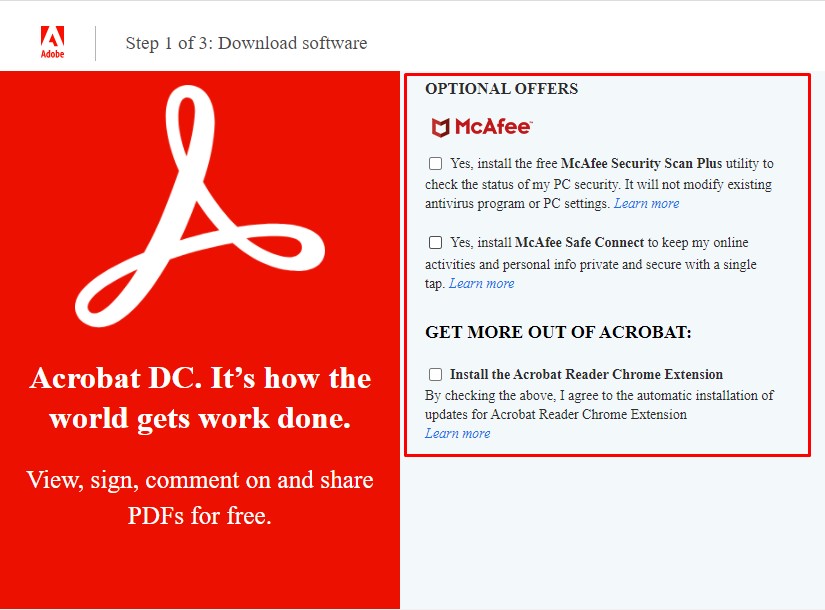
Tại giao diện tải xuống, bạn cần chú ý quan sát các mục “OPTIONAL OFFERS” và “GET MORE OUT OF ACROBAT”. Hãy bỏ tích (uncheck) ở các ô này để trình duyệt không tự động tải về các phần mềm bổ sung không cần thiết (như McAfee hay các tiện ích mở rộng khác).
Bước 3: Kích hoạt tải xuống bản dùng thử
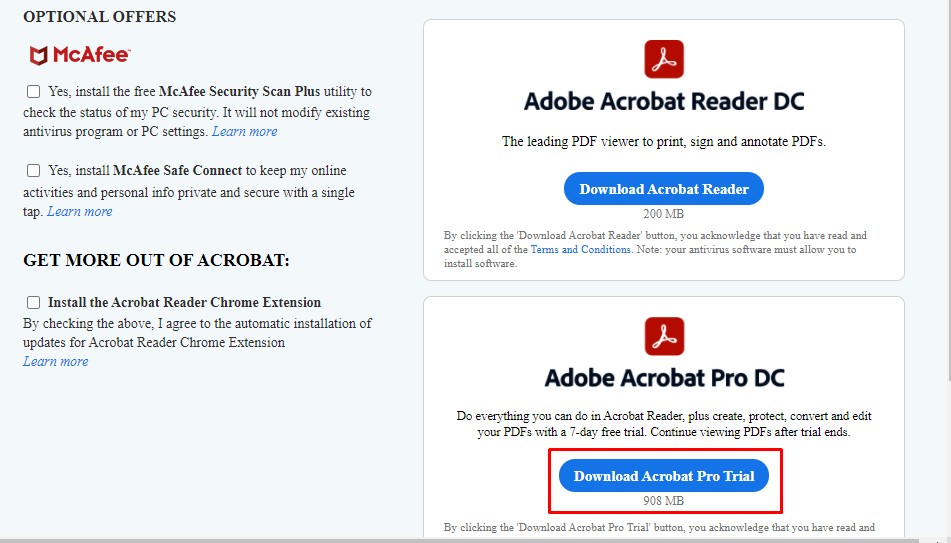
Sau khi đã lọc bỏ các tùy chọn phụ, bạn nhấn chọn vào nút Download Acrobat Pro Trial để bắt đầu quá trình tải bản cài đặt về máy tính.
Bước 4: Chờ đợi phản hồi từ hệ thống
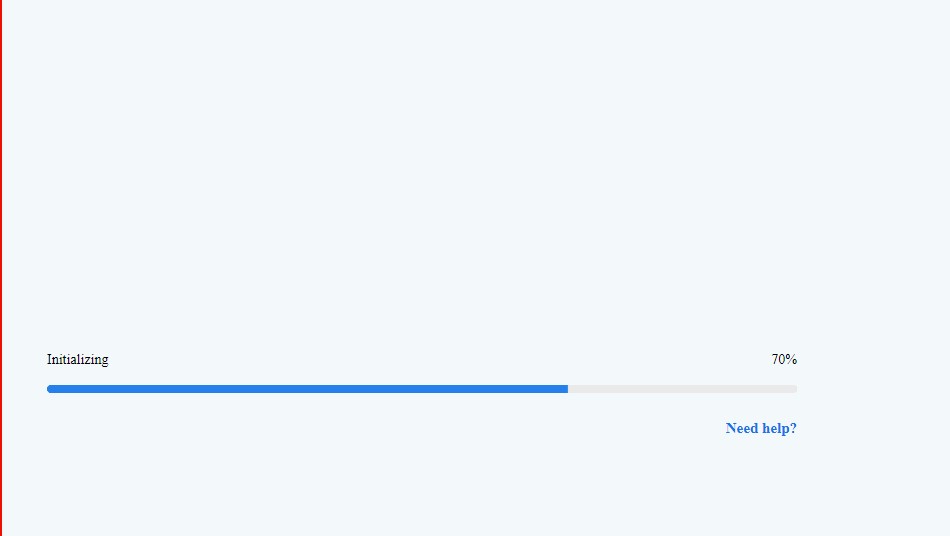
Hệ thống sẽ mất vài giây để khởi tạo liên kết tải xuống dành riêng cho thiết bị của bạn. Vui lòng giữ nguyên trình duyệt trong lúc này.
Bước 5: Chọn vị trí lưu trữ file
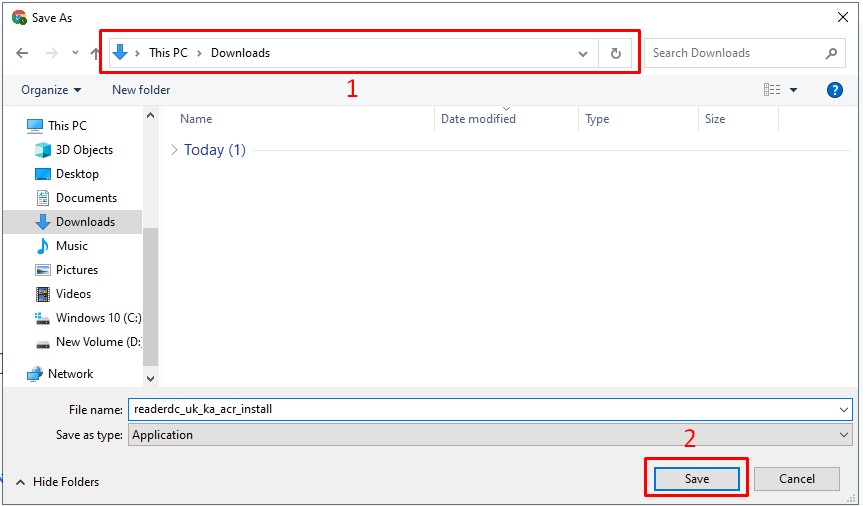
Một cửa sổ thư mục sẽ hiện ra. Bạn hãy lựa chọn vị trí lưu file (ví dụ: Desktop hoặc Downloads) và nhấn Save để bắt đầu quá trình tải tệp tin thực thi về máy.
Bước 6: Khởi chạy tệp cài đặt
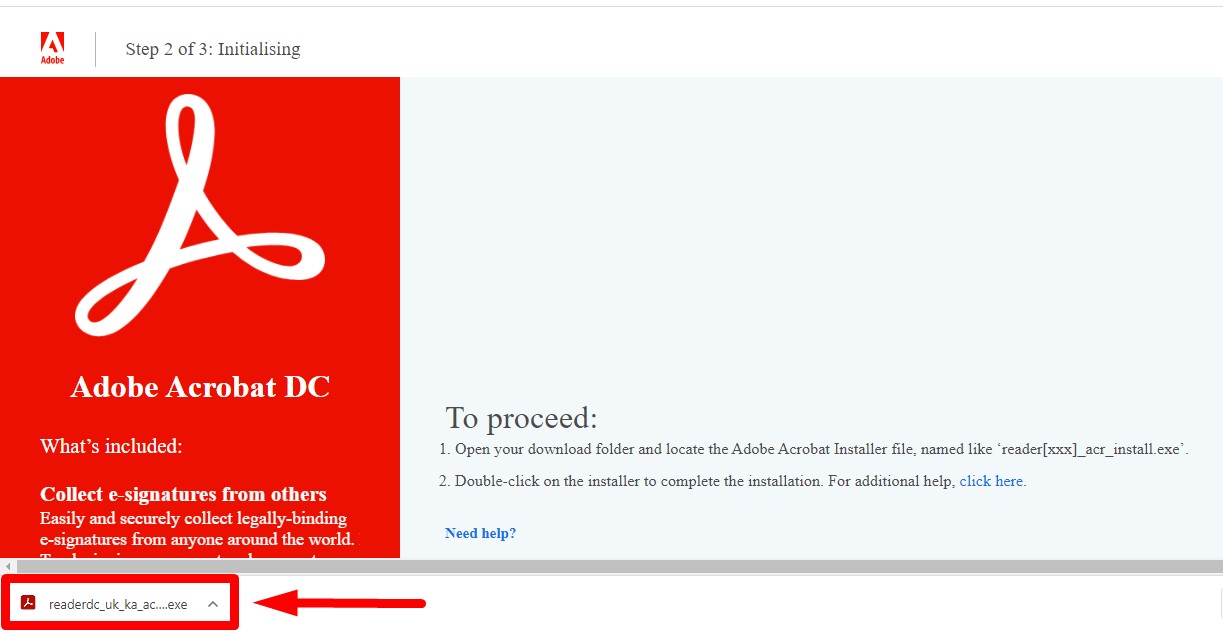
Sau khi quá trình tải về hoàn tất, bạn chỉ cần nhấn trực tiếp vào file có đuôi .exe vừa xuất hiện ở góc dưới bên trái màn hình trình duyệt (hoặc tìm trong thư mục bạn vừa lưu ở Bước 5).
Bước 7: Xác nhận quyền quản trị
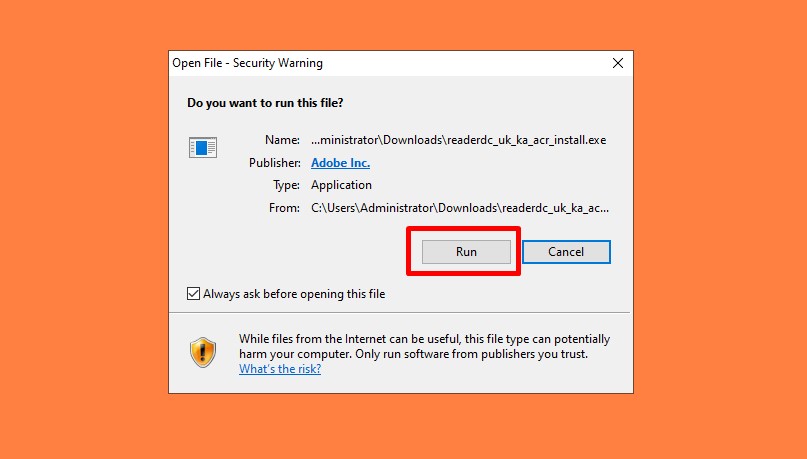
Một bảng thông báo bảo mật có thể hiện lên, bạn hãy nhấn Run để cấp quyền cho chương trình bắt đầu giải nén và thiết lập hệ thống.
Bước 8: Quá trình cài đặt tự động
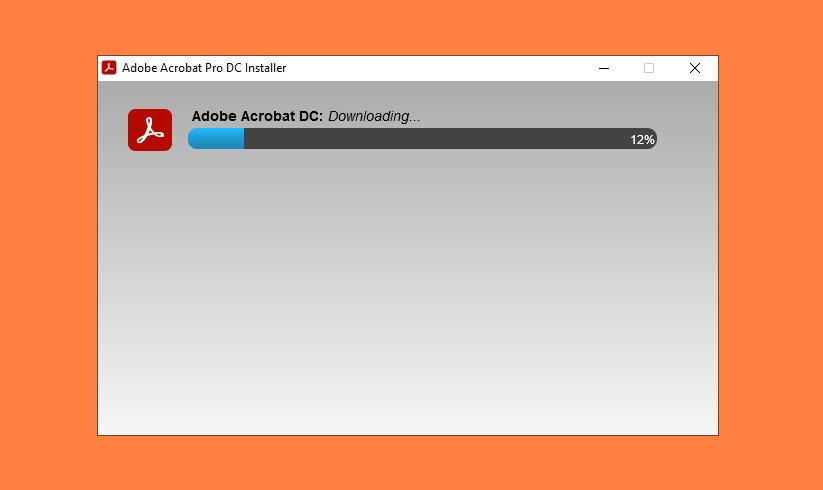
Lúc này, trình cài đặt sẽ tự động làm việc. Bạn chỉ cần đợi trong vài phút (tốc độ tùy thuộc vào cấu hình máy tính và đường truyền internet của bạn).
Bước 9: Hoàn tất và trải nghiệm
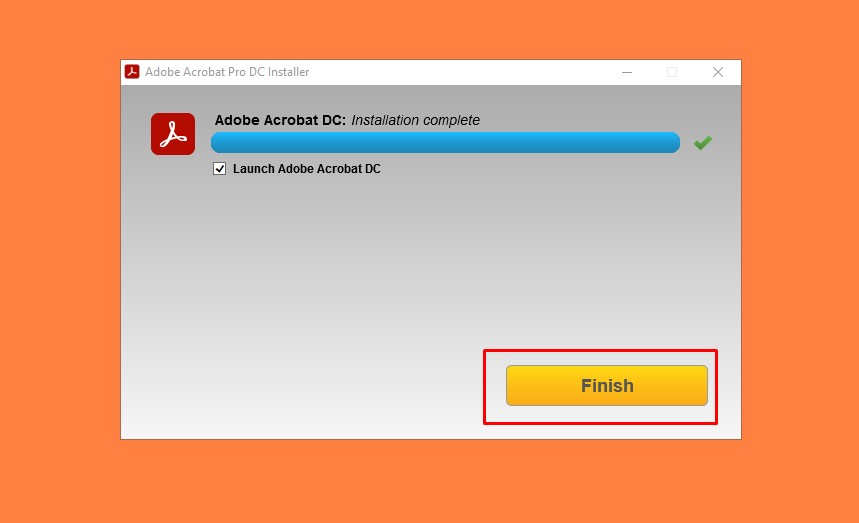
Khi thanh tiến trình chạy xong, nhấn nút Finish để đóng trình cài đặt.
Kết quả: Biểu tượng Adobe Acrobat Pro DC sẽ xuất hiện trên màn hình desktop. Bạn có thể mở lên và bắt đầu khám phá giao diện làm việc chuyên nghiệp với đầy đủ các tính năng chỉnh sửa PDF mạnh mẽ nhất hiện nay.

Mẹo tối ưu hóa công việc với Adobe Acrobat Pro
Sau khi hoàn tất quá trình tải Adobe Acrobat Pro, bạn hãy áp dụng các mẹo sau để tăng năng suất:
- Sử dụng tính năng OCR (Nhận dạng ký tự quang học): Nếu bạn có một file PDF được quét từ giấy (dạng ảnh), hãy dùng OCR để biến nó thành văn bản có thể tìm kiếm và chỉnh sửa được.
- Giảm dung lượng file (Compress PDF): Nếu file quá nặng không thể gửi qua email, hãy sử dụng công cụ Optimize PDF để giảm dung lượng mà không làm giảm quá nhiều chất lượng hình ảnh.
- Tạo Form điền thông tin: Acrobat Pro cho phép bạn tạo các ô nhập liệu, hộp kiểm (checkbox) để gửi cho khách hàng điền thông tin một cách chuyên nghiệp.
Adobe Acrobat Pro DC không đơn thuần là một trình đọc PDF, nó là một "văn phòng di động" thực thụ. Từ việc chỉnh sửa chuyên nghiệp, bảo mật dữ liệu đến khả năng làm việc nhóm qua Document Cloud, phần mềm này xứng đáng là khoản đầu tư thông minh cho bất kỳ cá nhân hay doanh nghiệp nào.
Hy vọng bài viết này đã cung cấp cho bạn cái nhìn tổng quan và hướng dẫn hữu ích về việc download Adobe Acrobat Pro. Hãy luôn ưu tiên sử dụng phần mềm bản quyền để bảo vệ dữ liệu và trải nghiệm những tính năng tốt nhất.



Bình luận của bạn