
Hướng dẫn tải và cài đặt Zoom – Phần mềm tạo phòng họp Online phổ biến
- Người viết: Admin
- | Blog
Hiện nay, nhu cầu tổ chức các lớp học và cuộc họp trực tuyến ngày càng trở nên thông dụng, được ưa chuộng. Vì thế, Zoom cũng trở nên phổ biến, được nhiều người sử dụng. Sau đâu hãy cùng tìm hiểu cách tải Zoom về máy tính!
Zoom là gì?
Phần mềm Zoom (hay Zoom Cloud Meetings) là phần mềm hội nghị truyền hình, họp trực tuyến và học online phổ biến, cho phép kết nối mọi người qua video/âm thanh chất lượng HD, chia sẻ màn hình và chat trên máy tính, điện thoại. Phần mềm này phù hợp với cá nhân, doanh nghiệp và tổ chức có nhu cầu hội họp, làm việc từ xa, giảng dạy trực tuyến hoặc tổ chức sự kiện ảo.

Zoom Download – Hướng dẫn tải và cài đặt Zoom chính thức
Zoom là một phần mềm họp trực tuyến nổi tiếng và được sử dụng rộng rãi trên toàn thế giới. Để tải Zoom miễn phí cho máy tính của bạn, hãy làm theo các bước sau:
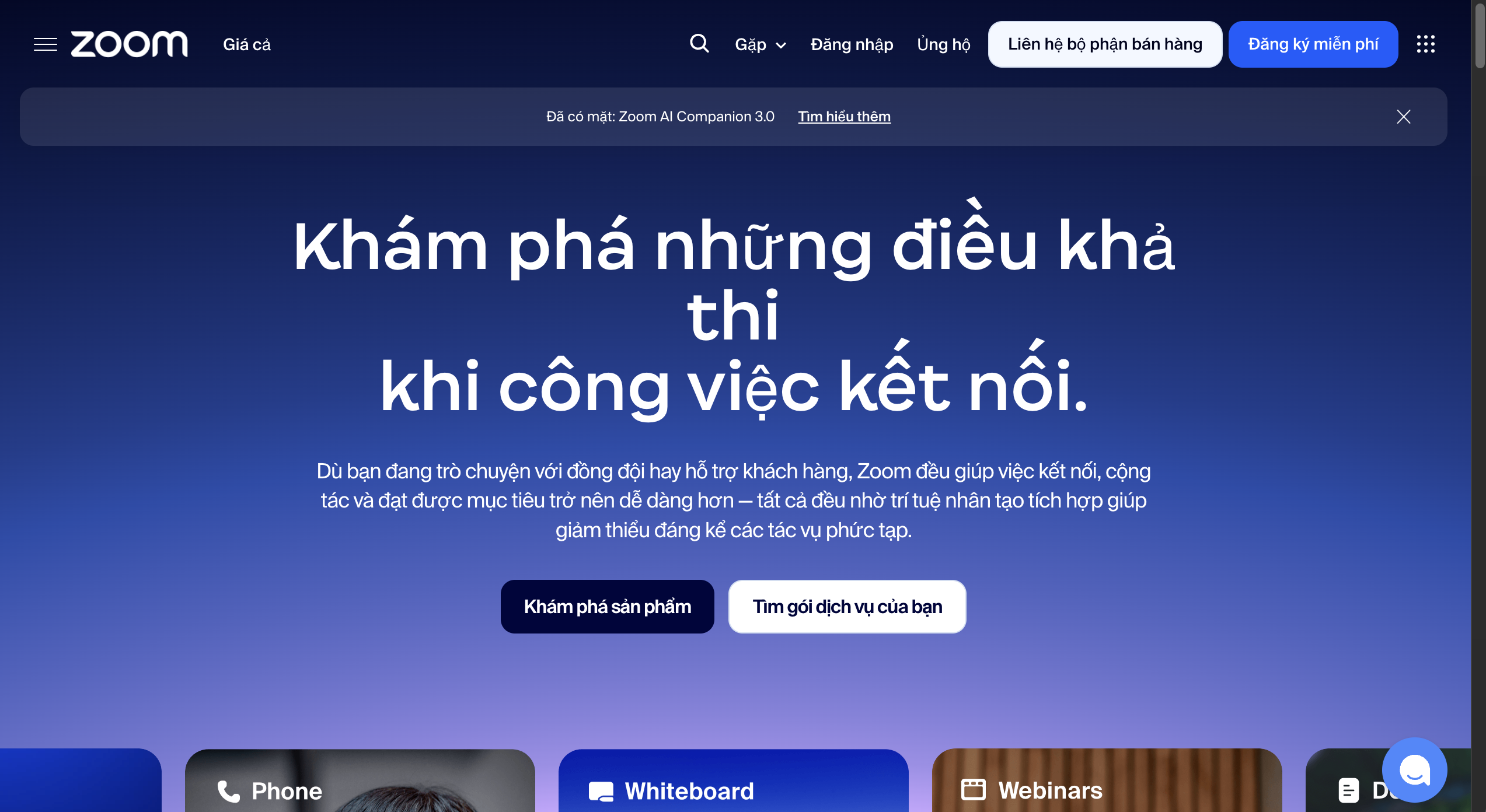
Bước 1: Truy cập vào trang web chính thức của Zoom để tải miễn phí về máy tính.
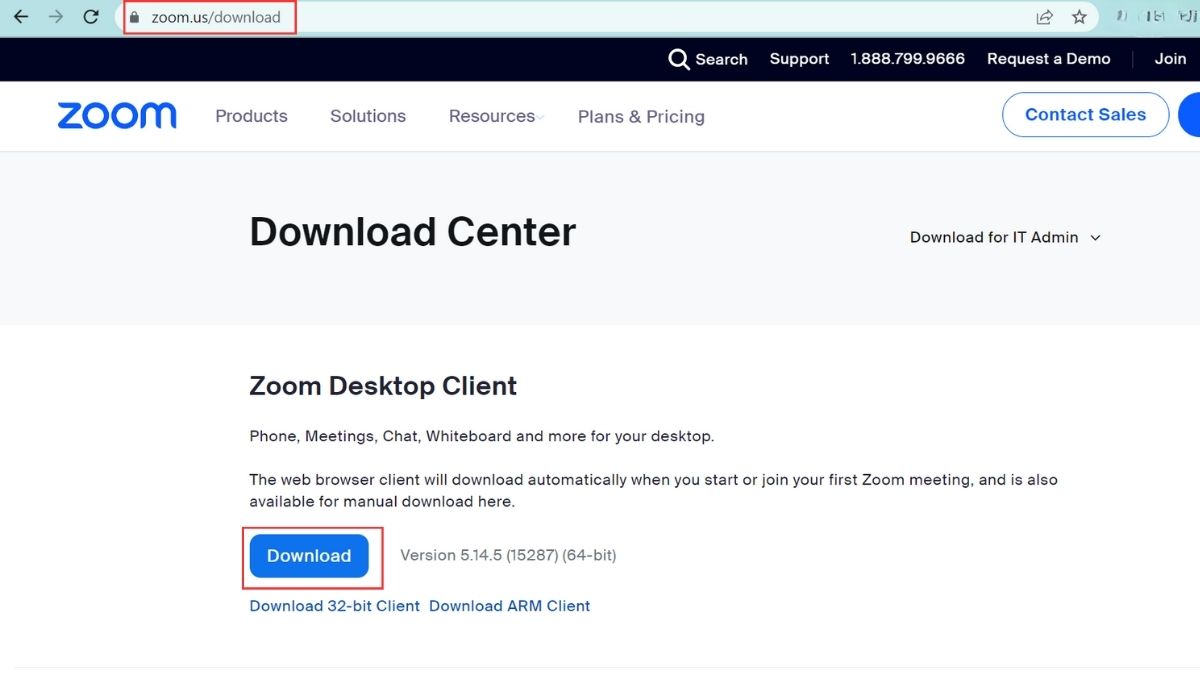
Bước 2: Nhấn vào nút Download/Tải xuống để tải bản cài đặt của Zoom (lựa chọn ổ đĩa để lưu phần mềm Zoom lúc tải về).
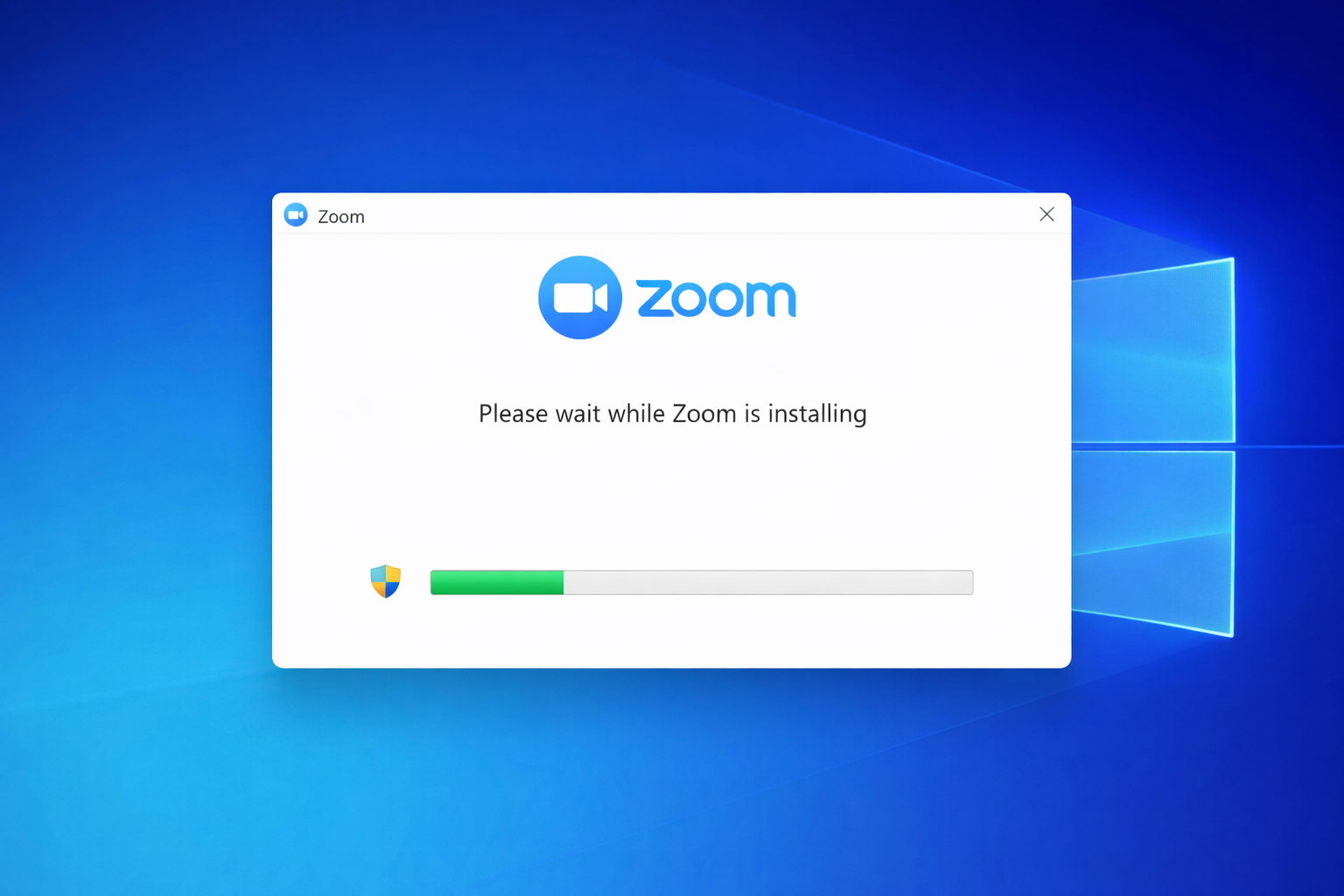
Bước 3: Sau khi tải về thành công, bạn tiến hành cài đặt Zoom lên máy tính. Hãy vào ổ đĩa bạn đã lưu, nháy đúp chuột trái vào file đã tải về và đợi quá trình cài hoàn tất.
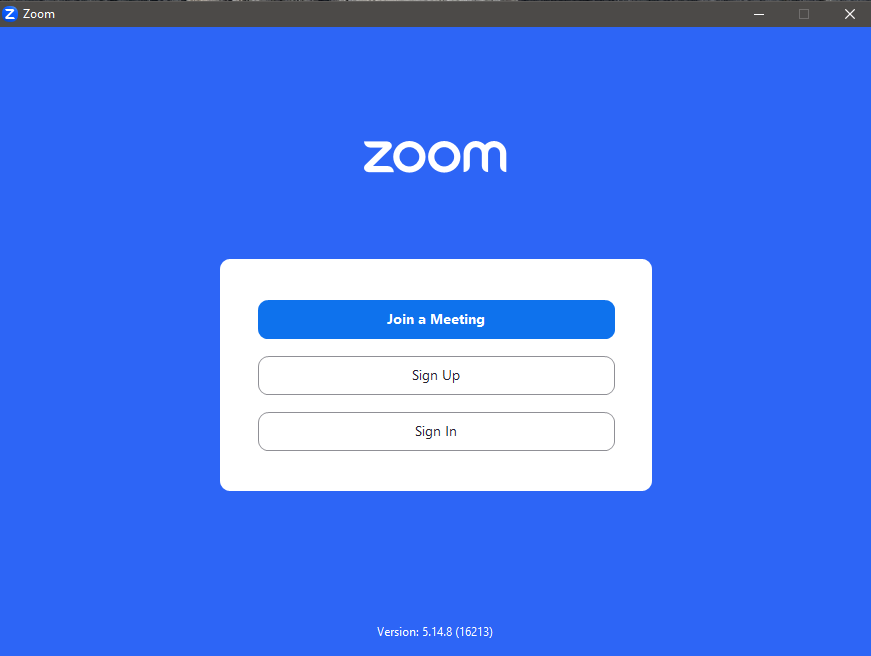
Bước 4: Quá trình cài đặt đã xong, bạn đã có thể đăng nhập và sử dụng.
Yêu cầu cấu hình Download Zoom PC
- Hệ điều hành: Windows 7, 8, 10, 11 (hỗ trợ cả 32-bit và 64-bit), Linux.
- Bộ xử lý (CPU): Lõi kép 2.5 GHz Intel Core i5 trở lên (khuyến nghị i7 cho hiệu năng cao).
- Bộ nhớ (RAM): Tối thiểu 4GB.
- Kết nối Internet: Băng thông rộng có dây hoặc không dây (3G/4G/LTE).
- Thiết bị âm thanh/hình ảnh: Loa, micrô tích hợp hoặc qua cổng USB/Bluetooth. Webcam tích hợp hoặc HD.
Lưu ý:
Đối với máy tính đời cũ (Windows 7) hoặc cấu hình yếu, ưu tiên tải phiên bản Zoom 32-bit.
Để có trải nghiệm video tốt, nên đảm bảo tốc độ internet trên 1.2 Mbps (lên/xuống).

Câu hỏi thường gặp về Zoom (FAQ)
Zoom có dùng được trên máy cấu hình yếu không?
Có. Zoom chạy khá nhẹ, máy cấu hình thấp vẫn dùng ổn cho học/họp cơ bản.
Có cần tạo tài khoản mới dùng Zoom không?
Không bắt buộc. Bạn có thể tham gia cuộc họp mà không cần tài khoản; chỉ cần tài khoản khi tạo phòng họp.
Zoom có giới hạn thời gian họp không?
Có. Tài khoản miễn phí bị giới hạn 40 phút cho cuộc họp từ 3 người trở lên.
Kết luận – Có nên sử dụng Zoom cho học tập và làm việc online?
Zoom là lựa chọn phù hợp cho cả học tập và làm việc online nhờ giao diện dễ dùng, chạy ổn trên nhiều cấu hình máy và đáp ứng tốt nhu cầu họp trực tuyến cơ bản. Với người dùng cá nhân, học sinh – sinh viên hoặc nhóm nhỏ, bản miễn phí đã đủ để sử dụng hiệu quả. Nếu cần họp lâu, đông người hoặc nhiều tính năng nâng cao, người dùng có thể cân nhắc nâng cấp lên gói trả phí để tối ưu trải nghiệm.



Bình luận của bạn