
Hướng dẫn Tải và Cài Đặt BlueStacks cho PC – Phần mềm giả lập Android
- Người viết: Admin
- | Blog
BlueStacks là phần mềm giả lập Android phổ biến nhất hiện nay, cho phép bạn chạy ứng dụng và game Android trực tiếp trên máy tính Windows hoặc macOS. Với giao diện dễ sử dụng và hiệu suất cao, BlueStacks được hàng triệu người dùng lựa chọn để chơi game mobile trên PC.
Trong bài viết này, bạn sẽ được hướng dẫn đầy đủ:
- Cách tải BlueStacks
- Cách cài đặt trên PC
- Cách sử dụng giả lập Android
- Cấu hình cần thiết
- Cách sửa lỗi thường gặp
BlueStacks là gì?
Giới thiệu phần mềm BlueStacks
BlueStacks là phần mềm giả lập Android cho phép bạn chạy ứng dụng Android trên máy tính.
Nói đơn giản:
BlueStacks biến PC thành điện thoại Android.
Bạn có thể:
- Chơi game mobile
- Chạy ứng dụng Android
- Livestream game
- Test app Android
- Chạy nhiều tài khoản
BlueStacks dùng để làm gì?
BlueStacks được sử dụng phổ biến để:
Chơi game Android trên PC
Ví dụ: Free Fire, PUBG Mobile, Liên Quân Mobile, Roblox,...
Chạy ứng dụng Android
Ví dụ: TikTok, Zalo, Messenger, Instagram,...
Chạy nhiều tài khoản
BlueStacks hỗ trợ: Multi-instance, Auto macro, Script,...
Phù hợp: Game thủ, Marketer, Người bán hàng
Ưu điểm nổi bật của BlueStacks
1. Chạy mượt và ổn định
BlueStacks tối ưu tốt cho: CPU, GPU, RAM
2. Hỗ trợ bàn phím và chuột
Bạn có thể: Mapping phím, điều khiển game dễ hơn, chơi game chính xác hơn
3. Hỗ trợ nhiều phiên bản Android
Ví dụ: Android 7, Android 9, Android 11
Các phiên bản BlueStacks hiện nay
BlueStacks 5
Đây là phiên bản phổ biến nhất hiện nay.
Ưu điểm:
- Nhẹ
- Chạy nhanh
- Tiêu tốn ít RAM
BlueStacks X
Đây là phiên bản: Cloud gaming
→ Không cần cài đặt nặng
Nên dùng phiên bản nào?
Khuyến nghị dùng: BlueStacks 5
Nếu: PC yếu - RAM thấp - Chơi game
Cấu hình tải BlueStacks mới nhất
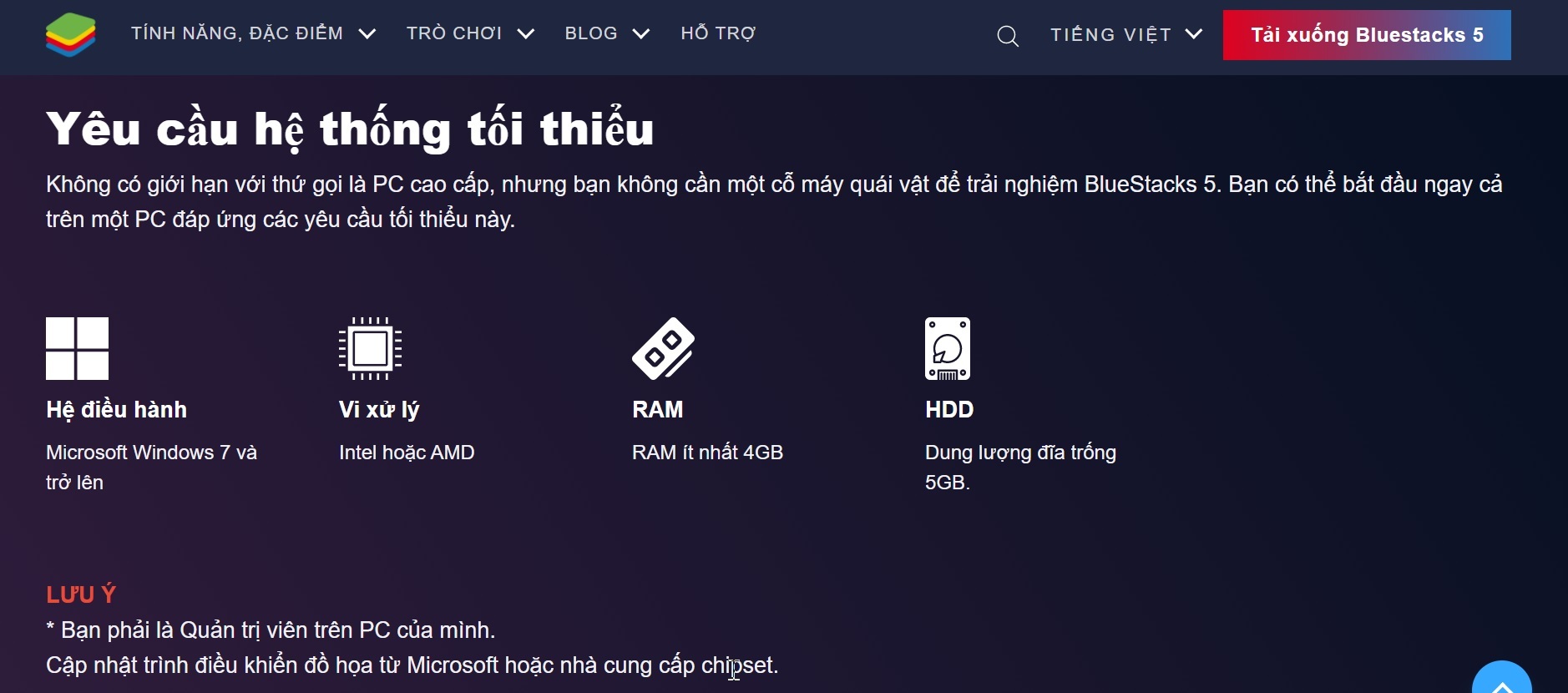
Yêu cầu cấu hình tối thiểu:
- Windows 10 / 11
- RAM: 4 GB
- CPU: Intel hoặc AMD
- Ổ cứng: 5 GB
Hướng dẫn cài đặt BlueStacks chi tiết từng bước
Bước 1: Tải BlueStacks
Download file cài đặt. Ví dụ: BlueStacksInstaller.exe
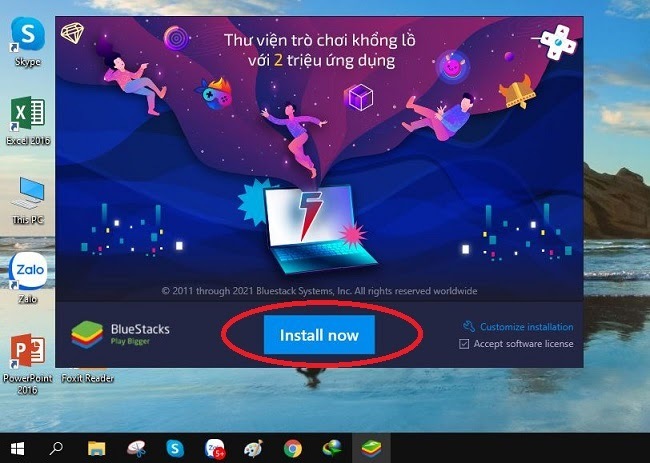
Bước 2: Cài đặt phần mềm
Thực hiện: Double click file - Chọn Install
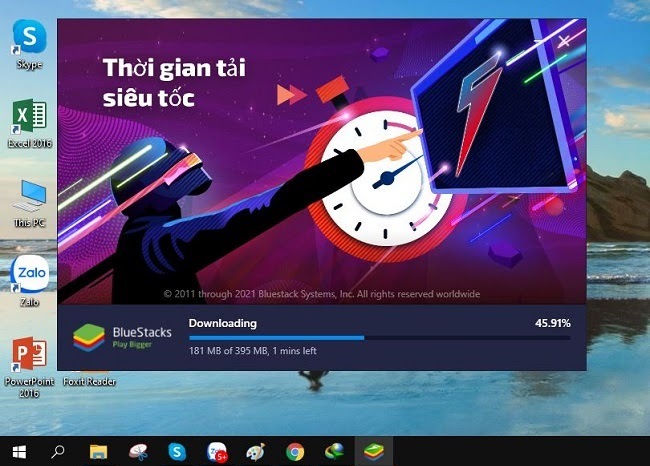
Bước 3: Chờ quá trình cài đặt hoàn tất
Tốc độ nhanh, chậm phụ thuộc vào tốc độ mạng và cấu hình máy của bạn
Bước 4: Cài ứng dụng Android
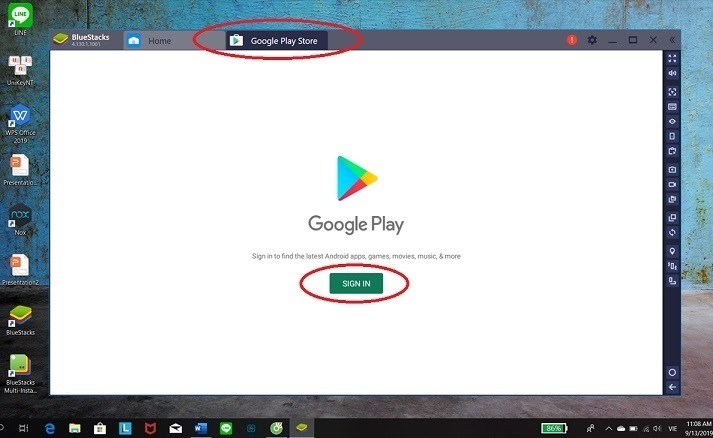
Sau khi cài xong bạn vào Google Play - Đăng nhập gmail để tải các ứng dụng cho Android

Cách sử dụng BlueStacks trên PC
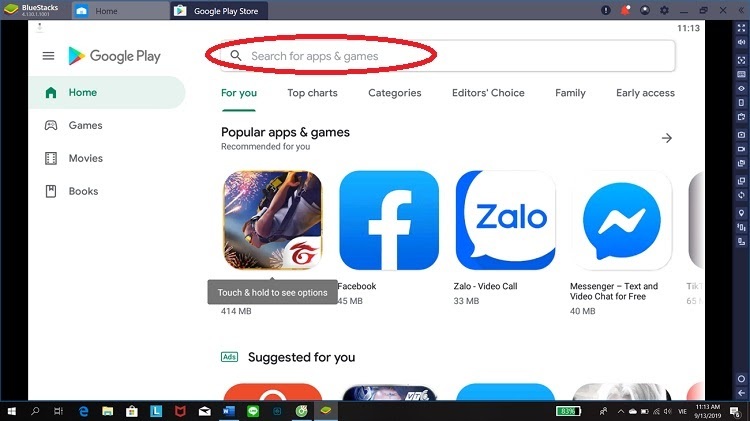
Cài game Android
Các bước:
- Mở BlueStacks
- Mở Play Store
- Tìm game
- Install
Chạy nhiều app cùng lúc
BlueStacks hỗ trợ: Multi-instance
Bạn có thể:
- Chạy nhiều game
- Chạy nhiều tài khoản
Tăng tốc BlueStacks
Các cách:
- Bật Virtualization
- Tăng RAM
- Dùng SSD
- Tắt app nền
BlueStacks có miễn phí không?
Câu trả lời:
Có - BlueStacks hoàn toàn miễn phí.
Bạn chỉ cần: Tải - Cài - Sử dụng
→ Không cần trả phí.
Các lỗi thường gặp khi cài BlueStacks
Lỗi không cài được BlueStacks
Nguyên nhân:
- RAM thấp
- CPU yếu
- Windows cũ
Cách khắc phục:
- Update Windows
- Kiểm tra cấu hình
Lỗi BlueStacks chạy chậm
Nguyên nhân:
- RAM thấp
- CPU yếu
- Chưa bật Virtualization
Cách khắc phục:
- Bật VT
- Tăng RAM
Lỗi không đăng nhập Google
Nguyên nhân:
- Internet yếu
- Sai mật khẩu
Cách khắc phục:
- Kiểm tra mạng
- Reset password
So sánh BlueStacks với phần mềm giả lập khác
|
Tiêu chí |
BlueStacks |
LDPlayer |
NoxPlayer |
|
Hiệu suất |
Cao |
Cao |
Trung bình |
|
Dễ sử dụng |
Rất dễ |
Dễ |
Dễ |
|
Độ ổn định |
Rất cao |
Cao |
Trung bình |
|
Phổ biến |
Rất cao |
Cao |
Cao |
|
Hỗ trợ game |
Tốt |
Tốt |
Tốt |
Câu hỏi thường gặp (FAQ)
BlueStacks có chạy được trên PC yếu không?
Có. Nhưng khuyến nghị RAM tối thiểu là 4GB
BlueStacks có chạy được trên Windows 7 không?
Có. Nhưng khuyến nghị nên dùng Windows 10 hoặc 11.
BlueStacks có dùng được trên Mac không?
Có. BlueStacks có hỗ trợ cho macOS



Bình luận của bạn