
Avast Free Antivirus – Hướng dẫn tải, cài đặt và sử dụng phần mềm diệt virus miễn phí
- Người viết: Admin
- | Blog
Hiện nay, các rủi ro trên không gian mạng ngày càng gia tăng, việc trang bị giải pháp bảo vệ cho máy tính là điều không thể bỏ qua. Một phần mềm diệt virus hiệu quả đóng vai trò như lớp phòng thủ quan trọng, giúp người dùng yên tâm hơn khi lướt web và làm việc trực tuyến. Với khả năng bảo mật ấn tượng cùng thiết kế trực quan, dễ thao tác, Avast Free Antivirus đã trở thành công cụ được đông đảo người dùng toàn cầu tin tưởng.
Avast Free Antivirus là gì?
Avast Free Antivirus là phần mềm bảo mật miễn phí do Avast Software – hãng an ninh mạng có trụ sở tại Cộng hòa Séc phát triển. Đây là một trong những công cụ diệt virus được sử dụng rộng rãi trên toàn cầu, mang đến khả năng phòng vệ ổn định trước nhiều dạng mối nguy hại kỹ thuật số, đáp ứng tốt nhu cầu bảo vệ cơ bản của người dùng.
Tính năng nổi bật của Avast Free Antivirus
Mặc dù là phiên bản miễn phí nhưng Avast Free Antivirus vẫn có các tính năng mạnh mẽ giúp bảo vệ máy tính toàn diện:
Bảo vệ máy tính khỏi virus và phần mềm độc hại
Phần mềm cung cấp khả năng bảo vệ theo thời gian thực, giúp phát hiện và chặn virus, mã độc, phần mềm tống tiền cùng nhiều mối đe dọa kỹ thuật số khác ngay khi chúng xuất hiện, đảm bảo hệ thống luôn trong trạng thái an toàn.
Kiểm tra và phát hiện lỗ hổng mạng Wi-Fi
Avast Free Antivirus cho phép quét bảo mật mạng Wi-Fi, phát hiện các điểm yếu và thiết bị xâm nhập trái phép trong mạng của bạn, từ đó giảm nguy cơ bị tấn công từ bên ngoài.
Bảo vệ dữ liệu trước phần mềm tống tiền
Phần mềm cung cấp lớp bảo vệ bổ sung chống ransomware, giúp ngăn chặn tin tặc mã hóa trái phép các tập tin và hình ảnh cá nhân, bảo vệ dữ liệu quan trọng của người dùng một cách hiệu quả.
Avast Free Antivirus có an toàn và đáng dùng không?
Ưu điểm:
- Khả năng bảo vệ thời gian thực hiệu quả mà không tốn chi phí.
- Giao diện thân thiện, dễ sử dụng.
- Tính năng nổi bật như: Web Shield, WiFi Inspector
- Nâng cao trải nghiệm người dùng bằng chế độ không làm phiền
- Được đánh giá cao bởi các tổ chức độc lập
Nhược điểm:
Là phiên bản miễn phí nên không hỗ trợ các tính năng cao cấp. Do đó, khi sử dụng thường hiển thị quảng cáo mời nâng cấp và đôi khi ảnh hưởng nhẹ đến hiệu suất hệ thống. Ngoài ra, Avast từng bị chỉ trích vì vấn đề quyền riêng tư, nhưng đã cam kết cải thiện.
Nên dùng bản miễn phí khi:
- Cần giải pháp bảo mật miễn phí cơ bản: quét virus & malware cơ bản, bảo vệ thời gian thực và phát hiện phần mềm độc hại phổ biến
- Không có dữ liệu cực kỳ nhạy cảm: thông tin tài chính, dữ liệu mật quan trọng.
- Trình độ về bảo mật ở mức cơ bản – trung bình.
Avast Antivirus Free Download – Hướng dẫn tải và cài đặt chính thức
Dưới đây là hướng dẫn cách tải và cài đặt Antivirus Free Download:
Hướng dẫn tải:
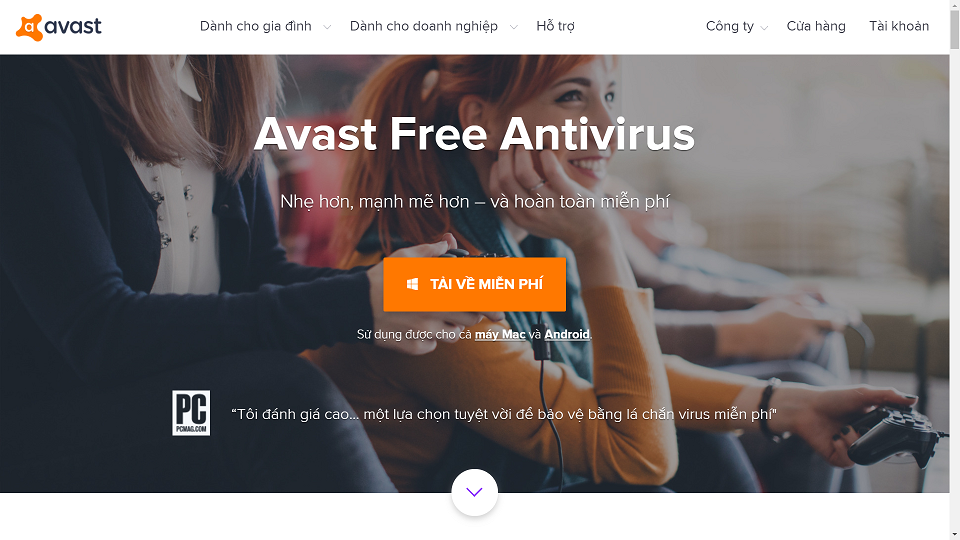
Bước 1: Truy cập trang chính thức của Avast
Mở trình duyệt và vào website chính thức của Avast
(Lưu ý: chỉ tải từ trang chính thức, không tải từ web lạ để tránh virus giả mạo)
Bước 2: Tải Avast Free Antivirus
Nhấn nút Download Free Antivirus / Tải miễn phí. Trình duyệt sẽ tải về file cài đặt .exe (ví dụ: avast_free_antivirus_setup.exe)
Bước 3: Mở file cài đặt
- Vào thư mục Downloads (Tải xuống)
- Nhấp đúp vào file .exe
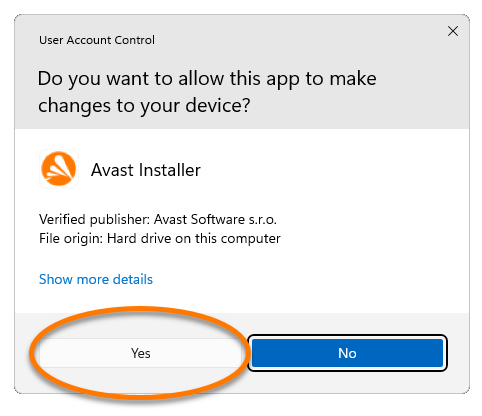
- Nếu Windows hỏi User Account Control → chọn Yes
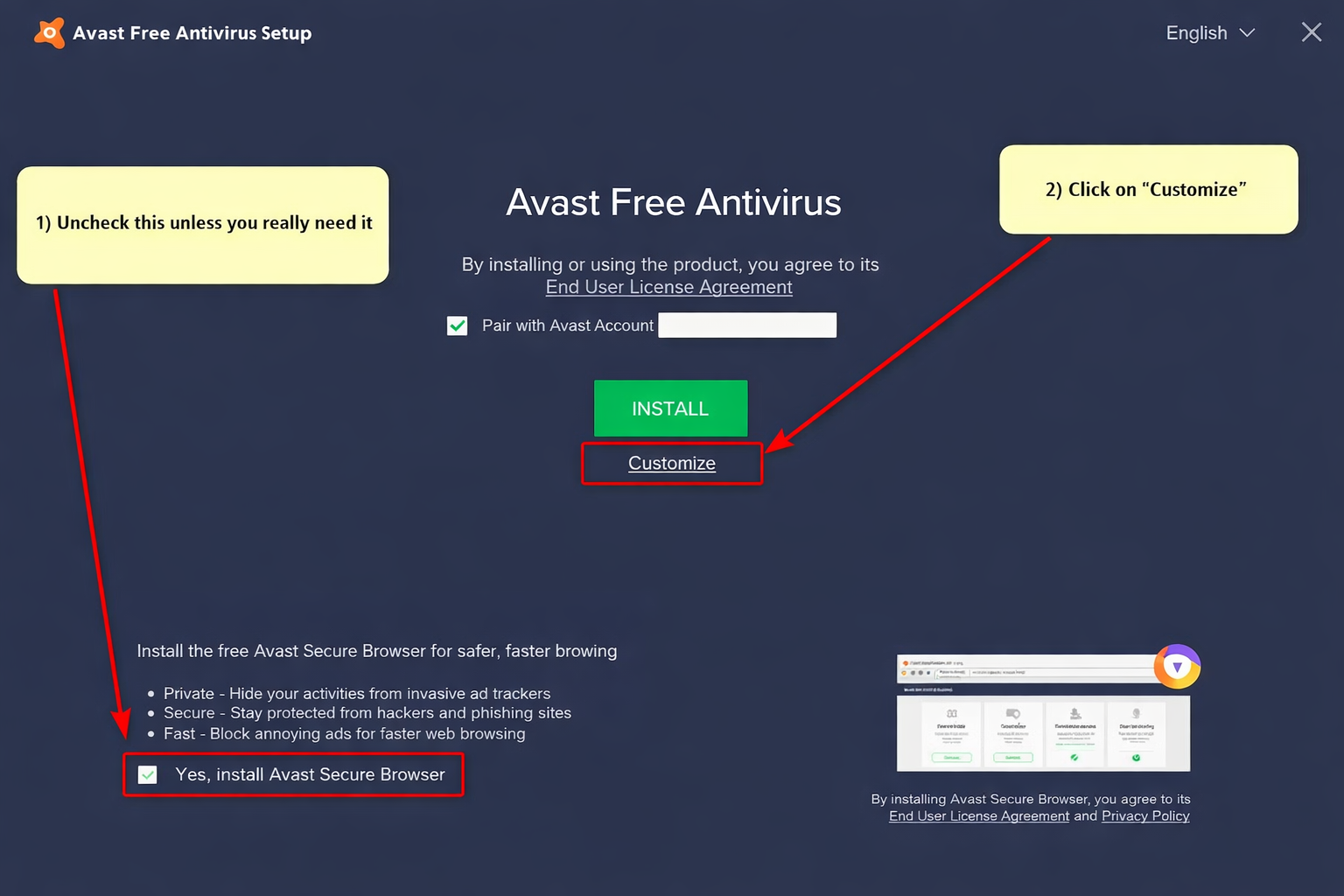
Bước 4: Chọn cài đặt (RẤT QUAN TRỌNG)
Khi màn hình cài đặt hiện ra:
- Bấm Customize / Tùy chỉnh
- Bỏ tick các mục không cần thiết như:
- Avast Secure Browser
- VPN dùng thử
- Cleanup / Driver Updater (nếu có)
Mẹo: Chỉ giữ Avast Free Antivirus để máy nhẹ hơn.
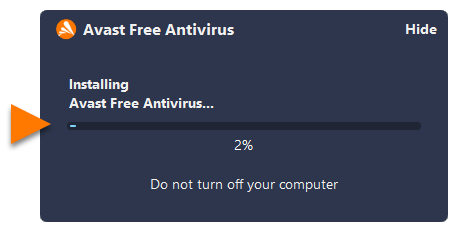
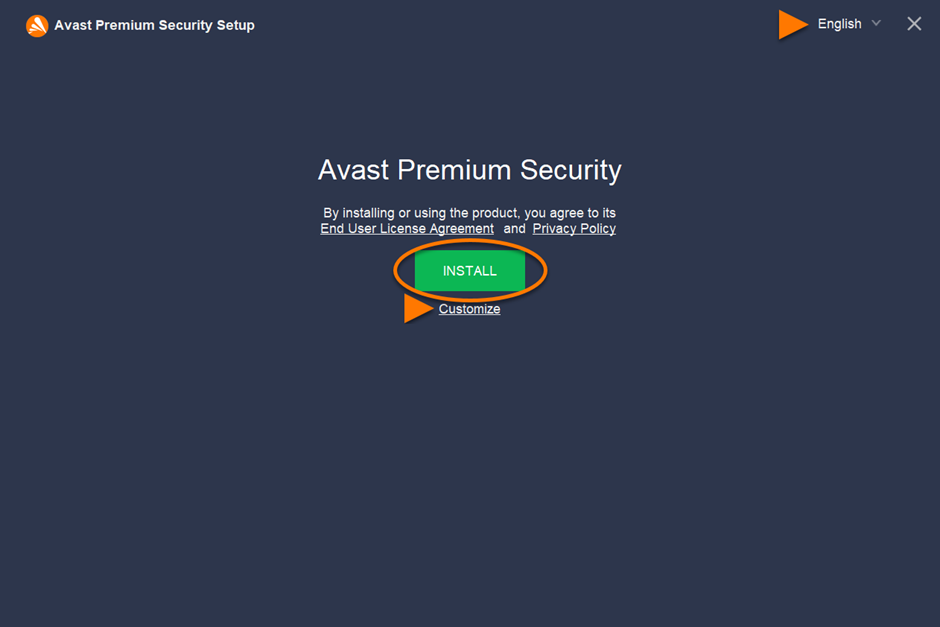
Bước 5: Cài đặt
Nhấn Install / Cài đặt
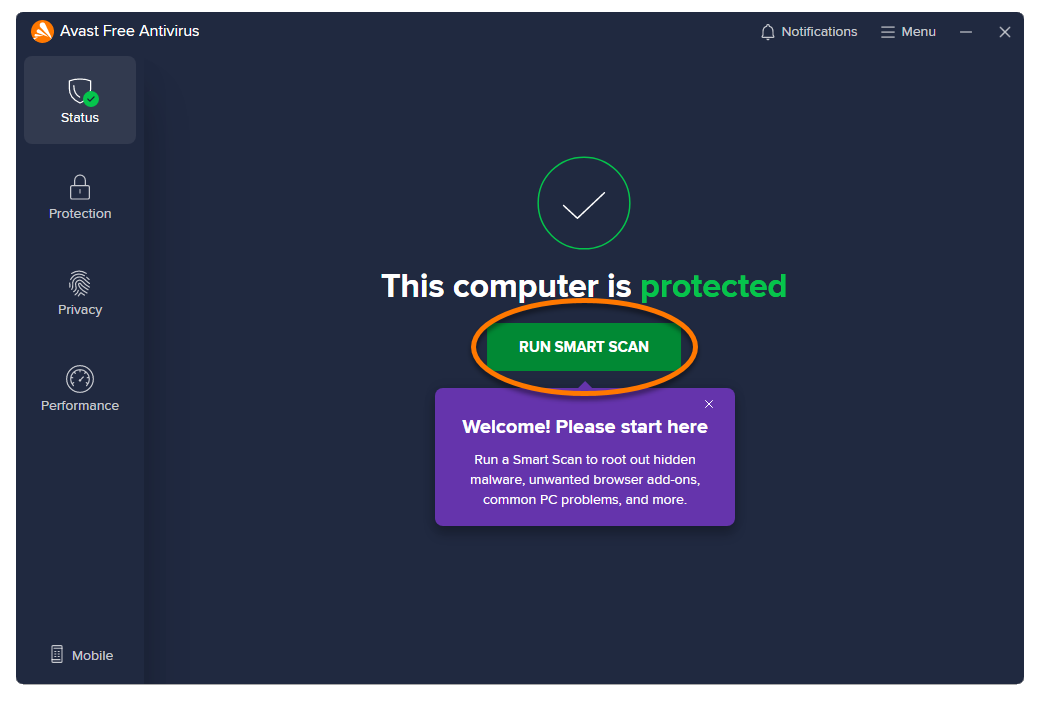
Bước 6: Hoàn tất & quét lần đầu
Sau khi cài xong, Avast thường đề nghị:
Smart Scan (quét nhanh toàn hệ thống)
Bạn nên cho chạy quét lần đầu để kiểm tra máy
Bước 7 (tuỳ chọn):
Đăng ký miễn phí 1 năm
Avast Free yêu cầu đăng ký miễn phí (chỉ cần email)
Sau 1 năm có thể gia hạn tiếp miễn phí

Yêu cầu cấu hình cài đặt:
Để Avast Free Antivirus có thể hoạt động ổn định và hiệu quả trên máy tính của bạn, hệ thống cần đáp ứng các yêu cầu cấu hình tối thiểu sau:
- Hệ điều hành:
- Hệ điều hành Windows 11, 10, 8.1, 8 hoặc 7.
- Hệ điều hành macOS 10.12 trở lên.
- Hệ điều hành Android 6.0 trở lên.
- Hệ điều hành iOS 13.0 trở lên.
- Bộ xử lý: Intel Pentium 4 / AMD Athlon 64 hoặc cao hơn
- RAM: 1 GB RAM trở lên
- Dung lượng đĩa cứng trống: 2 GB dung lượng trống
- Kết nối internet: Bắt buộc để tải xuống, kích hoạt và duy trì cơ sở dữ liệu virus cũng như cập nhật phần mềm.
Lưu ý: Đây là cấu hình tối thiểu. Để có trải nghiệm tốt nhất máy tính của bạn nên có cấu hình cao hơn mức này.
Cách sử dụng phần mềm Avast Free Antivirus cho người mới
Sau khi cài đặt xong, Avast Free Antivirus sẽ tự động kích hoạt các lớp bảo vệ cơ bản. Tuy nhiên, để sử dụng hiệu quả và tránh bối rối khi mới dùng, bạn nên nắm các thao tác quan trọng dưới đây.
Quét virus toàn bộ máy tính. Đây là thao tác đầu tiên người mới nên thực hiện để kiểm tra độ an toàn của hệ thống.
Cách làm:
- Mở Avast Free Antivirus
- Chọn Protection → Virus Scans
- Nhấn Run Smart Scan hoặc Full Virus Scan
- Chờ Avast quét và xử lý các mối đe dọa nếu có
- Nên thực hiện quét toàn bộ máy ít nhất 1 lần sau khi cài đặt.
- Bật và kiểm tra bảo vệ thời gian thực
Avast Free Antivirus hoạt động chủ yếu nhờ chế độ bảo vệ thời gian thực (Real-time Protection).
Cách kiểm tra:
- Vào Protection → Core Shields
- Đảm bảo các mục sau đang ở trạng thái ON: File Shield, Web Shield, Mail Shield
Nếu tất cả đều bật, máy tính của bạn đang được bảo vệ liên tục.
Cách tắt Avast Free Antivirus tạm thời (khi cần)
Trong một số trường hợp (cài phần mềm, chạy tool, crack test…), bạn có thể cần tắt Avast tạm thời.
Cách tắt nhanh:
- Chuột phải vào biểu tượng Avast ở góc phải màn hình
- Chọn Avast shields control
- Chọn thời gian tắt: 10 phút; 1 giờ; Đến khi khởi động lại máy
Lưu ý: Chỉ nên tắt tạm thời và bật lại ngay sau khi hoàn tất công việc.
Cách xóa Avast Free Antivirus khỏi máy tính
Có nhiều cách xóa, dưới đây là cách đơn giản nhất:
Gỡ Avast bằng Control Panel - Áp dụng cho Windows 10 & Windows 11
Bước 1: Mở danh sách phần mềm
-
Nhấn Windows + R → nhập: appwiz.cpl → Enter
(hoặc: Settings → Apps → Installed apps)
Bước 2: Gỡ Avast
Tìm Avast Free Antivirus
Chuột phải → Uninstall / Gỡ cài đặt
Avast mở trình gỡ → bấm Uninstall
Nếu hỏi lý do → chọn bất kỳ → Continue
Chờ gỡ xong
Bước 3: Khởi động lại máy
Bắt buộc restart để xóa hoàn toàn driver & dịch vụ nền của Avast.
Câu hỏi thường gặp về Avast Free Antivirus (FAQ)
Avast Free Antivirus có làm chậm máy không?
- Avast Free có thể làm chậm máy, nhất là máy yếu.
- Máy mạnh thì mức chậm không đáng kể.
- Nếu ưu tiên nhẹ – ổn định – không phiền, Windows Defender là lựa chọn tốt hơn cho đa số người dùng.
Có nên dùng song song với Windows Defender?
- Không nên để cả hai chạy bảo vệ thời gian thực cùng lúc.
- Điều đó không giúp bảo vệ tốt hơn mà còn gây xung đột/giảm hiệu năng.
- Lựa chọn 1 trong 2, hoặc tắt real-time của một bên nếu bạn muốn dùng cả hai dưới dạng hỗ trợ lẫn nhau.
Avast Free Antivirus có hỗ trợ tiếng Việt không?
Giao diện Avast Free Antivirus có thể dùng tiếng Việt hoàn chỉnh sau khi thiết lập/chọn ngôn ngữ.



Bình luận của bạn