
Audacity là gì? Hướng dẫn cách tải cài đặt và sử dụng đơn giản
- Người viết: Admin
- | Blog
Công cụ chỉnh sửa âm thanh mạnh mẽ là điều không thể thiếu đối với các Podcaster, YouTuber hay những người yêu âm nhạc. Giữa hàng loạt các phần mềm trả phí đắt đỏ, Audacity nổi lên như một "tượng đài" trong thế giới mã nguồn mở. Vậy Audacity là gì và tại sao nó lại được ưa chuộng đến thế? Hãy cùng khám phá qua bài viết dưới đây.
Audacity là gì?
Audacity là một phần mềm chỉnh sửa âm thanh kỹ thuật số và ghi âm đa năng, hoàn toàn miễn phí và mã nguồn mở. Được phát triển bởi một nhóm tình nguyện viên vào năm 1999, đến nay Audacity đã trở thành công cụ tiêu chuẩn cho việc biên tập audio trên các hệ điều hành Windows, macOS và Linux.

Tại sao nên chọn phần mềm Audacity?
- Hoàn toàn miễn phí: Bạn không tốn bất kỳ chi phí bản quyền nào.
- Đa nền tảng: Chạy mượt mà trên nhiều hệ điều hành.
- Tính năng chuyên nghiệp: Cung cấp đầy đủ công cụ từ cắt ghép cơ bản đến lọc tạp âm chuyên sâu
Các tính năng nổi bật của phần mềm Audacity:
Dù là một phần mềm miễn phí, nhưng tính năng của Audacity không hề thua kém các phần mềm trả phí hàng nghìn USD.
Ghi âm trực tiếp (Recording)
Audacity có thể ghi lại âm thanh trực tiếp thông qua micro, mixer hoặc số hóa các bản ghi từ các phương tiện khác. Với khả năng lấy mẫu lên đến $192,000$ Hz, chất lượng bản thu luôn đạt mức cực kỳ sắc nét.
Biên tập và chỉnh sửa (Editing)
Mọi thao tác cắt, dán, sao chép hoặc xóa bỏ đoạn âm thanh đều được thực hiện chỉ với vài cú click. Đặc biệt, tính năng "Undo" không giới hạn giúp bạn thoải mái thử nghiệm mà không sợ làm hỏng file gốc.
Hiệu ứng âm thanh đa dạng
Audacity tích hợp sẵn hàng trăm hiệu ứng như:
- Chống nhiễu (Noise Reduction): Loại bỏ tiếng xì xèo, tiếng quạt máy trong bản thu.
- Thay đổi tốc độ và cao độ (Change Pitch/Tempo): Chỉnh giọng cao hơn hoặc chậm lại mà không méo tiếng.
- Compressor & Limiter: Cân bằng âm lượng cho toàn bộ bản thu chuyên nghiệp như studio.
Link Audacity download - Tải Audacity bản mới nhất
Để đảm bảo an toàn cho máy tính và tránh mã độc, bạn nên thực hiện tải Audacity từ các nguồn chính thống.
Bước 1: Tải bộ cài đặt truy cập vào trang web chính thức của Audacity. Tại giao diện chính, bạn hãy nhấn vào nút tải phần mềm Audacity phiên bản mới nhất sao cho phù hợp với hệ điều hành (Windows, macOS hoặc Linux) mà thiết bị của bạn đang sử dụng.
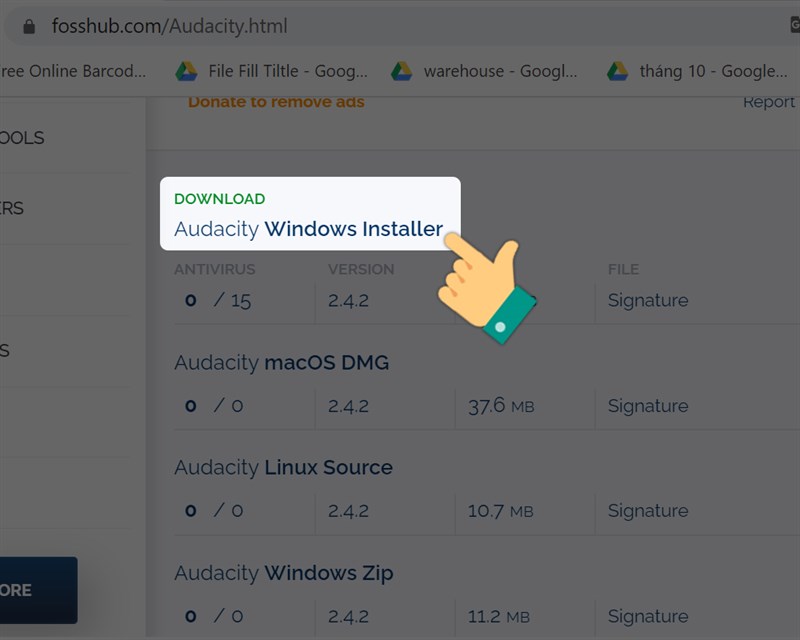
Bước 2: Lưu tệp tin Một cửa sổ sẽ hiện ra, bạn hãy chọn thư mục trên máy tính mà mình muốn lưu file cài đặt (ví dụ: Desktop hoặc Downloads), sau đó nhấn Save.
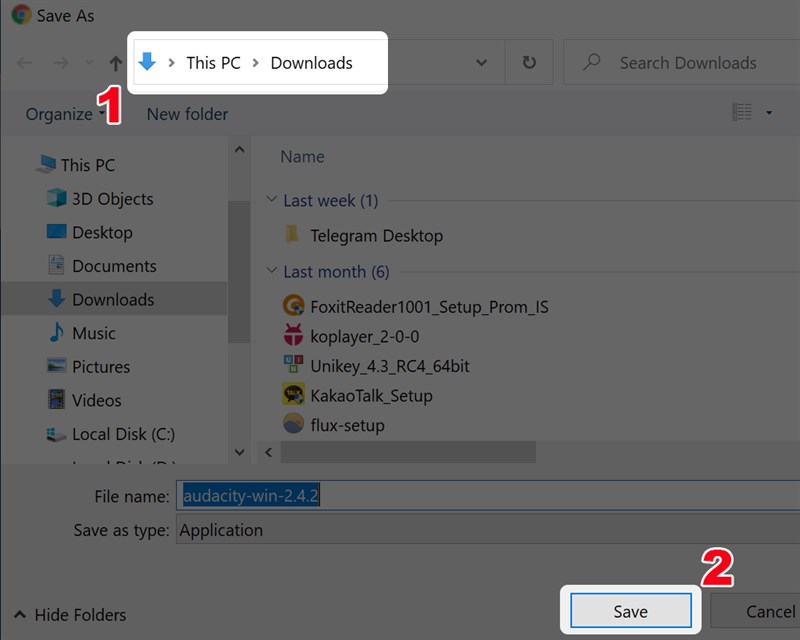
Bước 3: Chạy file cài đặt Sau khi quá trình tải xuống hoàn tất, bạn tìm đến thư mục vừa lưu và nhấn đúp chuột vào file có đuôi .exe để bắt đầu quá trình thiết lập.
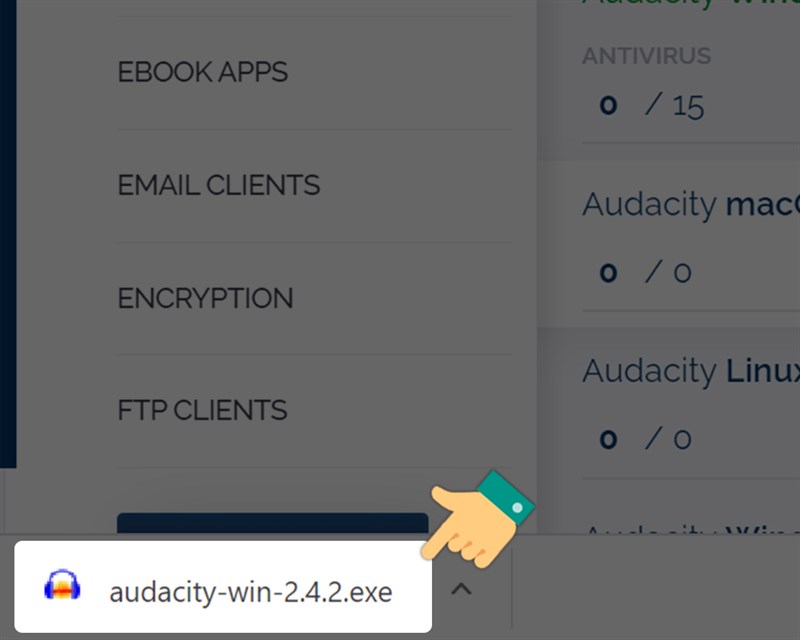
Bước 4: Thiết lập ngôn ngữ hệ thống sẽ yêu cầu bạn chọn ngôn ngữ cho quá trình cài đặt. Bạn chọn ngôn ngữ phù hợp (thường là English hoặc Tiếng Việt nếu có) và nhấn OK.
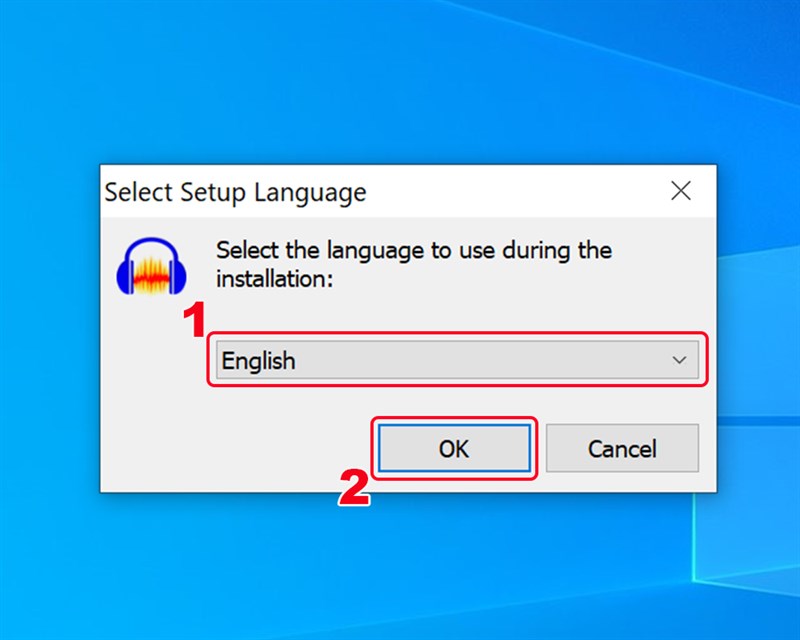
Bước 5: Bắt đầu tiến trình Màn hình chào mừng của trình cài đặt sẽ hiện ra. Bạn chỉ cần nhấn Next để bắt đầu các bước thiết lập sâu hơn.
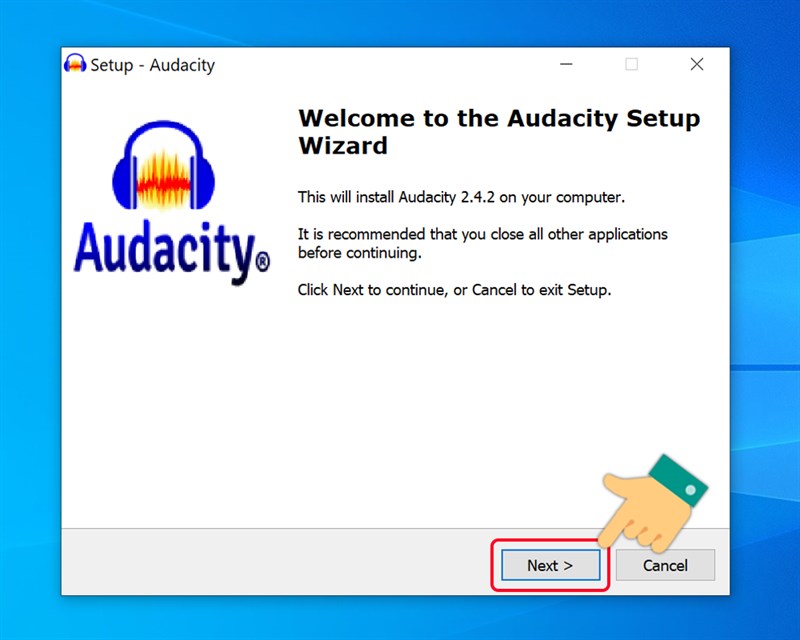
Bước 6: Xác nhận thông tin Một bảng thông tin về bản quyền và điều khoản sử dụng sẽ xuất hiện, bạn tiếp tục nhấn Next để đồng ý và đi tiếp.
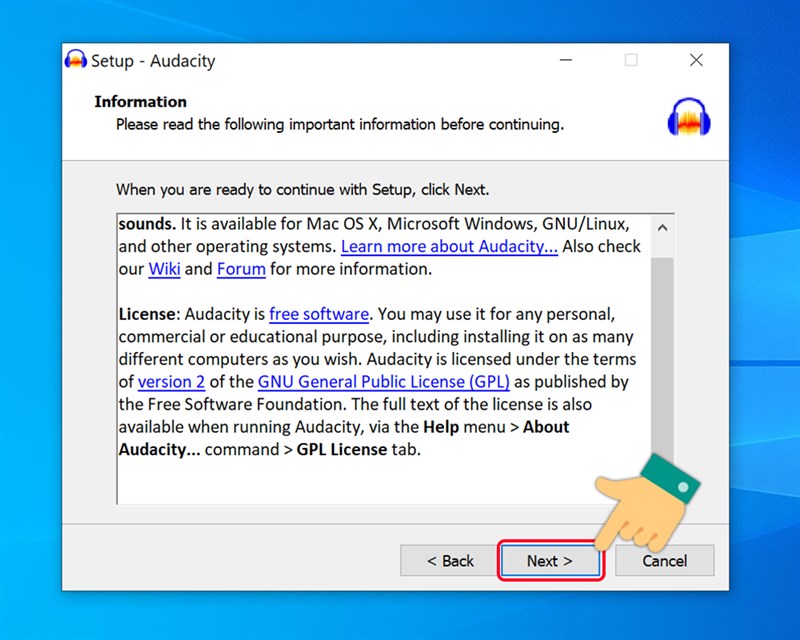
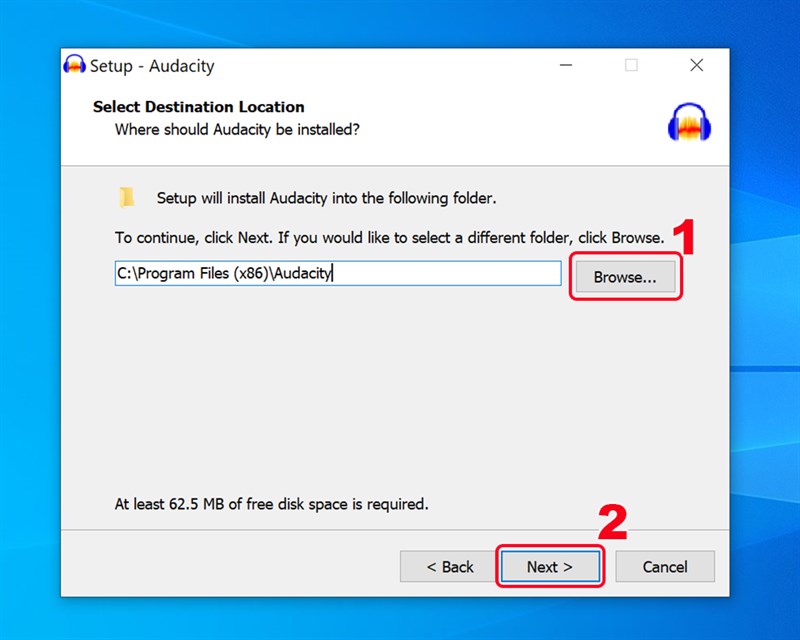
Bước 7: Chọn vị trí lưu phần mềm tại đây, nếu bạn muốn thay đổi ổ đĩa lưu trữ ứng dụng, hãy nhấn vào Browse để chọn vị trí mới. Nếu không, hãy để mặc định và nhấn Next.
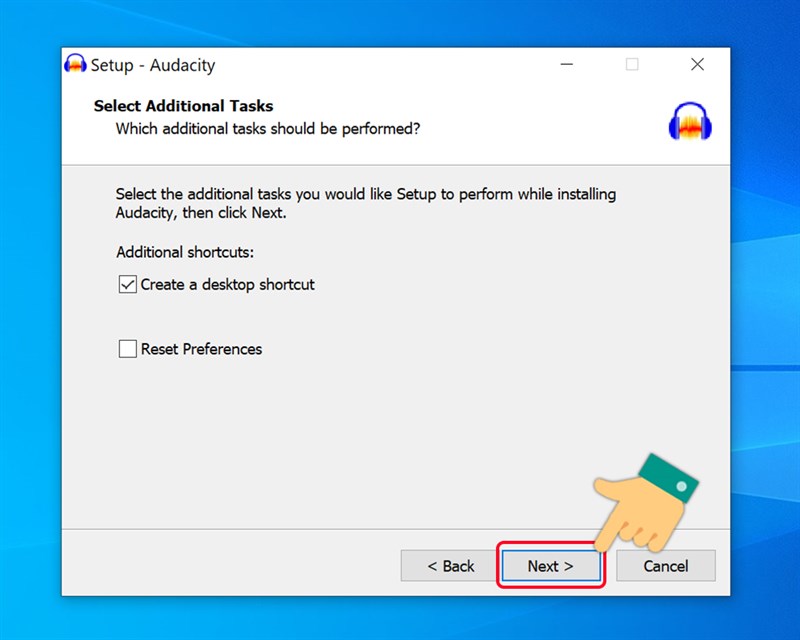
Bước 8: Thiết lập tùy chọn bổ sung Hệ thống sẽ hỏi về việc tạo biểu tượng ngoài màn hình (Desktop Shortcut). Bạn nhấn Next để xác nhận các tùy chọn này.
Bước 9: Thực thi cài đặt sau khi đã kiểm tra lại tất cả các thiết lập, bạn nhấn vào nút Install để máy tính bắt đầu giải nén và cài đặt các tệp tin hệ thống.
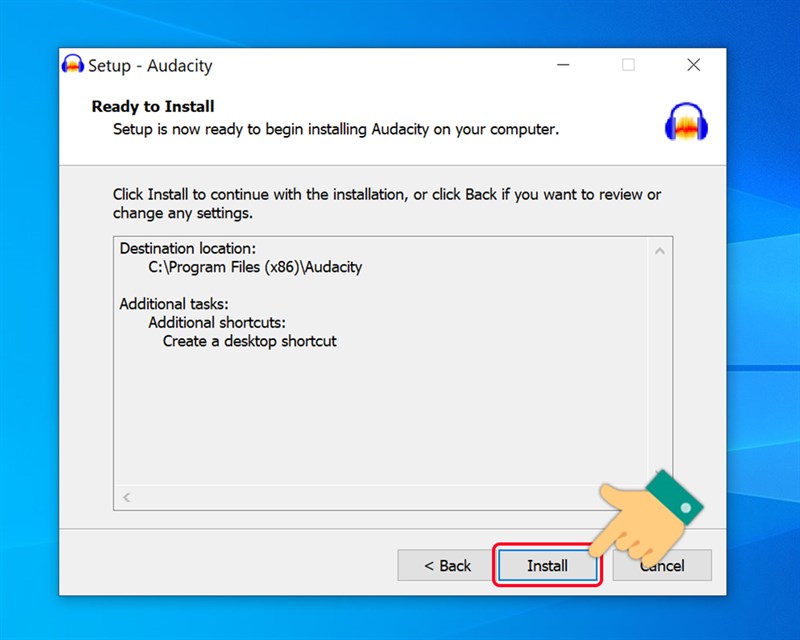
Bước 10: Hoàn tất xử lý sau vài giây chờ đợi, màn hình thông báo quá trình xử lý hoàn tất sẽ hiện ra. Bạn nhấn Next một lần nữa.

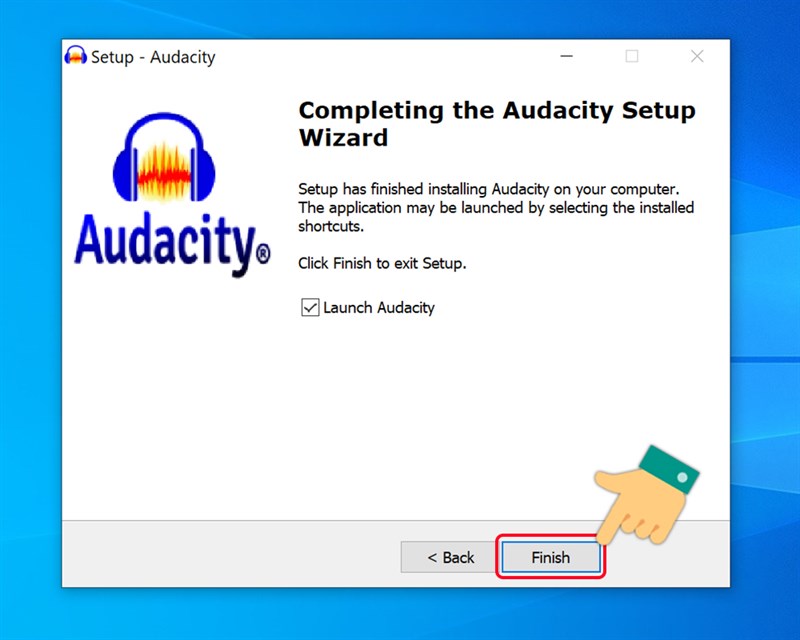
Bước 11: Kết thúc cài đặt Nhấn vào nút Finish để đóng trình cài đặt. Lúc này phần mềm Audacity sẽ tự động khởi động nếu bạn vẫn để dấu tích ở ô "Launch Audacity".
Bước 12: Thiết lập lần đầu sử dụng Khi giao diện ứng dụng mở lên lần đầu, một cửa sổ chào mừng sẽ xuất hiện. Để tránh phiền phức cho những lần sau, bạn hãy tích vào ô Don’t show this again at start up và nhấn OK.


Hướng dẫn cách sử dụng Audacity cho người mới
Nếu bạn vừa mới tải Audacity về máy, hãy làm theo các bước cơ bản dưới đây để bắt đầu dự án âm thanh đầu tiên.
Bước 1: Nhập file âm thanh
Vào File > Import > Audio để chọn bản nhạc bạn muốn chỉnh sửa. Hoặc đơn giản là kéo thả file trực tiếp vào giao diện phần mềm.
Bước 2: Ghi âm (Nếu cần)
Nhấn nút Tròn Đỏ (Record) để bắt đầu ghi âm từ micro. Nhấn nút Vuông (Stop) khi hoàn tất.
Bước 3: Lọc tạp âm (Noise Reduction) - Quan trọng nhất
Đây là kỹ năng giúp bản thu của bạn "xịn" hơn hẳn:
Bôi đen một đoạn âm thanh chỉ có tiếng ồn (đoạn im lặng).
Vào Effect > Noise Removal and Repair > Noise Reduction.
Nhấn Get Noise Profile.
Quay lại chọn toàn bộ bản thu (Ctrl + A), vào lại hiệu ứng đó và nhấn OK.
Bước 4: Cắt ghép và Mix nhạc
Sử dụng công cụ Selection Tool (biểu tượng chữ I) để chọn đoạn cần xóa, sau đó nhấn phím Delete.
Sử dụng Time Shift Tool để di chuyển các đoạn âm thanh khớp với nhau.
Bước 5: Xuất file (Export)
Sau khi hoàn thiện, vào File > Export > Export as MP3 hoặc WAV. Bạn nên chọn định dạng WAV nếu muốn giữ chất lượng cao nhất để hậu kỳ sau này.
Ưu và nhược điểm của Audacity
Ưu điểm:
- Nhẹ: Không tốn nhiều tài nguyên máy tính.
- Hỗ trợ Plugin: Bạn có thể cài thêm các Plugin VST để mở rộng tính năng.
- Cộng đồng lớn: Dễ dàng tìm thấy các bài hướng dẫn trên YouTube hoặc diễn đàn.
Nhược điểm:
- Giao diện cũ: Nhìn hơi cổ điển so với các phần mềm hiện đại như Adobe Audition.
- Chỉnh sửa phá hủy (Destructive Editing): Một số hiệu ứng khi đã áp dụng và lưu lại sẽ khó thay đổi lại từng chi tiết nhỏ so với các phần mềm DAW chuyên nghiệp khác.
Những câu hỏi thường gặp khi sử dụng Audacity
Audacity có hỗ trợ tiếng Việt không?
Có! Bạn có thể vào mục Preferences > Interface để chuyển ngôn ngữ sang tiếng Việt.
Tại sao tôi không thể xuất file MP3?
Ở các phiên bản cũ, bạn cần cài thêm thư viện LAME. Tuy nhiên, với các bản Audacity download mới nhất hiện nay, tính năng này đã được tích hợp sẵn.
Audacity có dùng để làm nhạc EDM được không?
Audacity thiên về chỉnh sửa (editing) hơn là sáng tác (composing). Nếu bạn muốn làm EDM, các phần mềm như FL Studio hay Ableton Live sẽ phù hợp hơn.
Audacity là một công cụ tuyệt vời với khả năng lọc nhiễu đỉnh cao, giao diện đơn giản và hoàn toàn miễn phí, đây chắc chắn là phần mềm "phải có" trên máy tính của bạn.
Hãy thực hiện tải Audacity miễn phí ngay hôm nay để trải nghiệm sức mạnh của biên tập âm thanh chuyên nghiệp!



Bình luận của bạn